Gestion des ventes
Clients, cycle de vie des factures, paiements, avoirs, factures récurrentes et recouvrement.
Sujets dans cette section
- Creating a Customer
- Invoice Lifecycle
- Recording a Payment
- Credit Notes
- Recurring Invoices & Collections
8 guides • 0 tutoriels vidéo disponible pour ce sujet. Parcourez le centre d'assistance ou utilisez la recherche ci-dessus.
Guides (8)
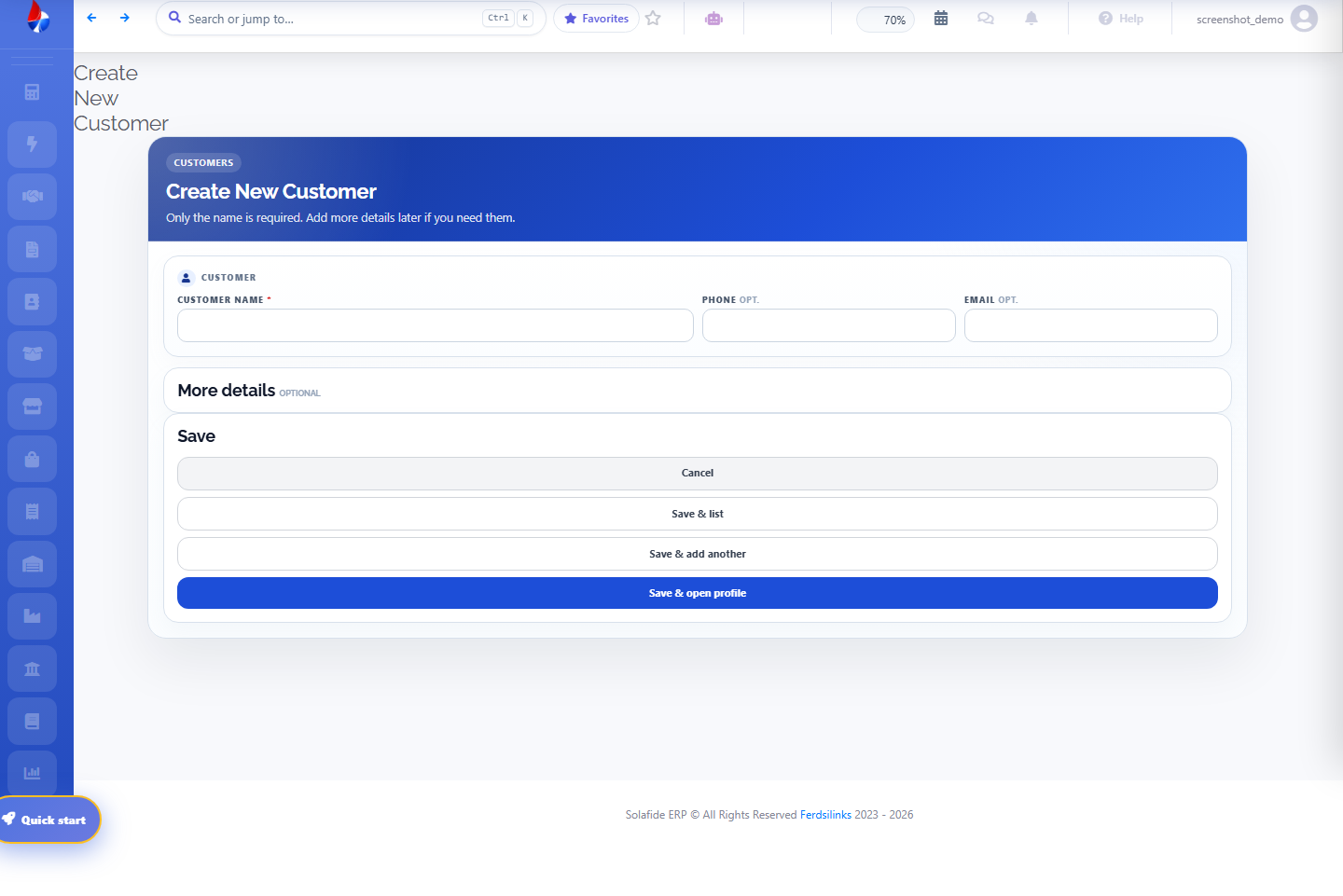
Creating a Customer
Add customers from Sales › Customers › Create, with contact details and OHADA tax identification fields.
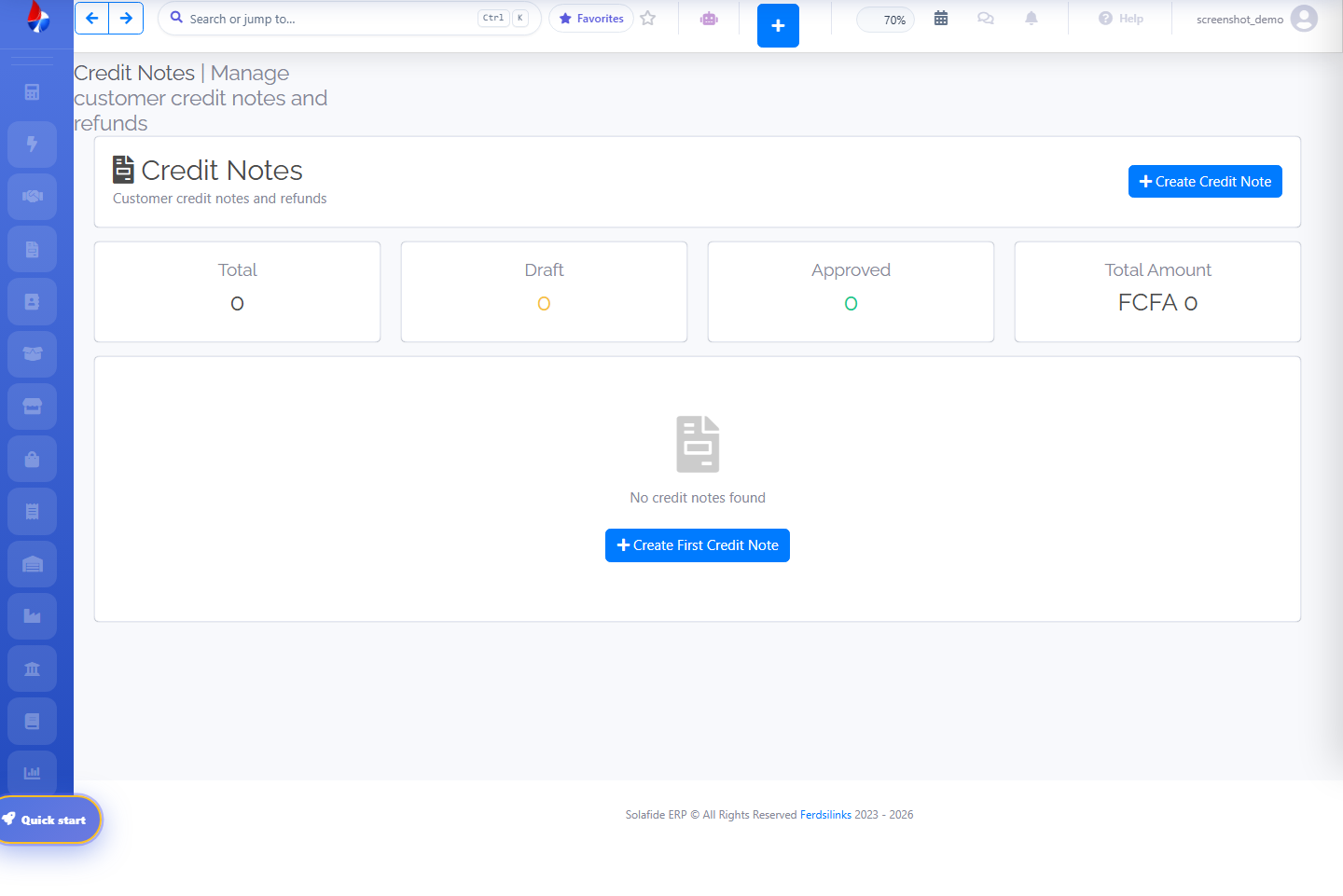
Credit Notes & Recurring Invoices
Issue a credit note against an invoice to record a return or price correction.
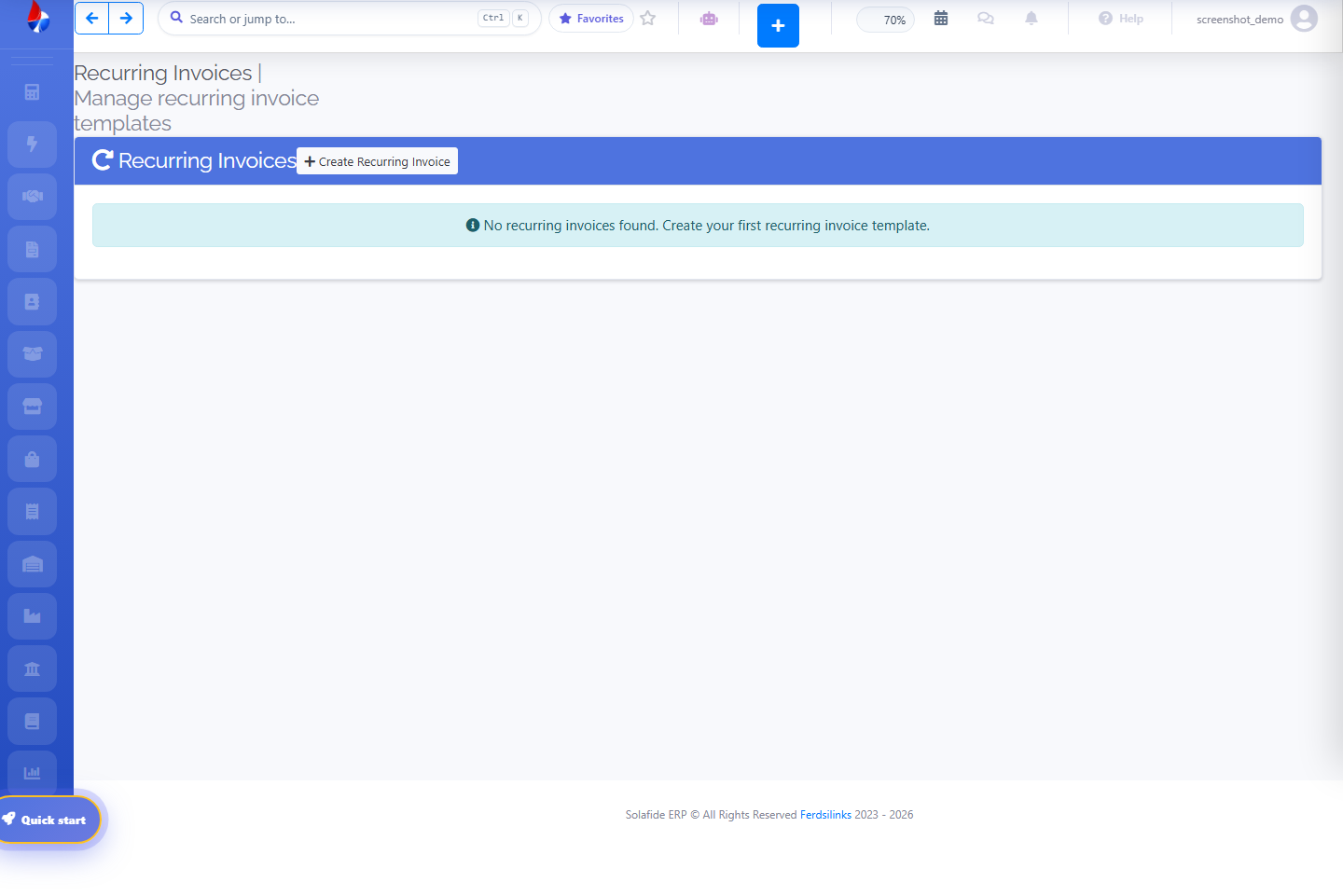
Standard plan and above. Set up a recurring invoice once and it re-generates automatically on the billing cycle you define.
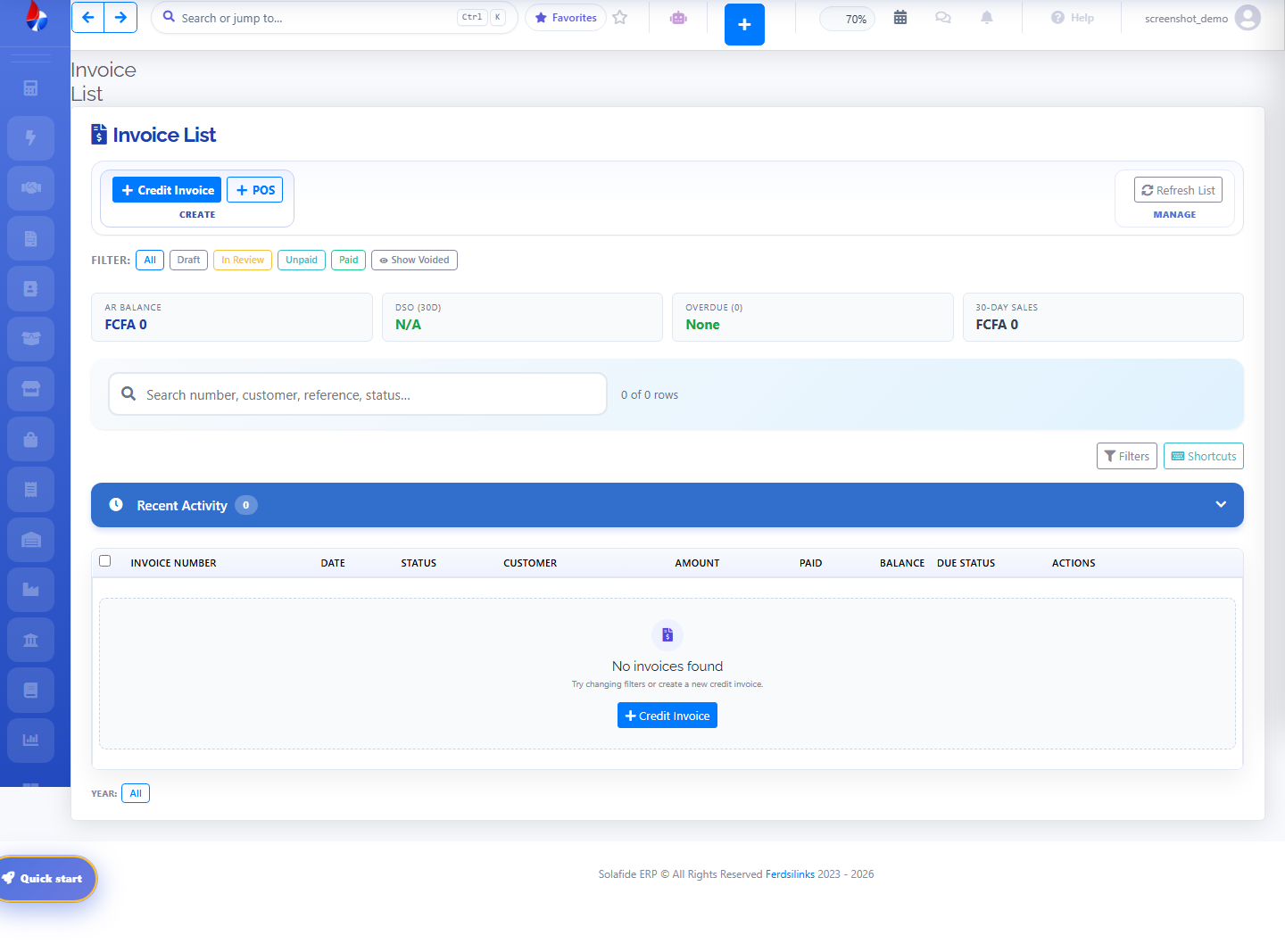
Invoice Lifecycle
The invoice list shows every invoice's status (draft, in review, approved/paid) with search and yearly navigation. Create a new invoice, send it, then record the payment as it comes in.
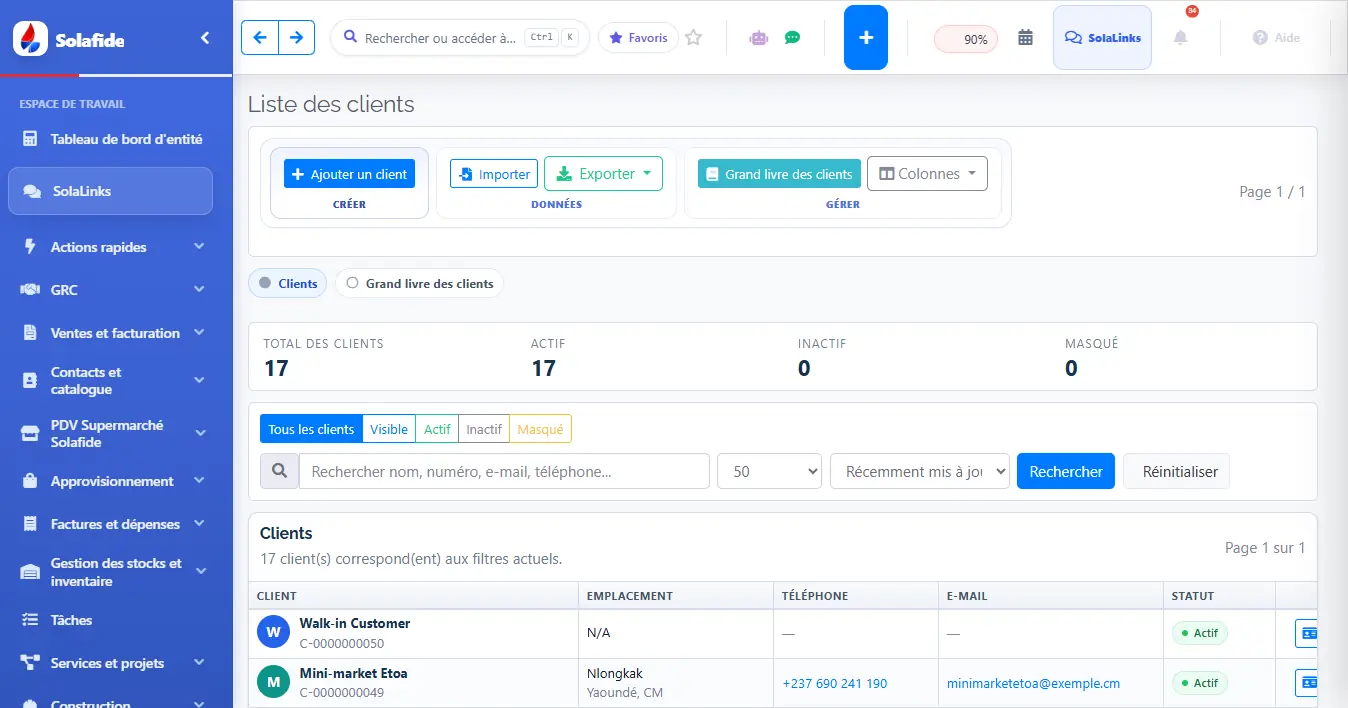
Relevés de compte et suivi des factures Screenshot
Ce guide présente trois outils qui vous aident à être payé à temps et à garder des comptes clients et fournisseurs clairs.
1. Relevé de compte (clients et fournisseurs)
Le relevé de compte retrace tout ce qui s'est passé sur le compte d'un client ou d'un fournisseur pendant une période : solde d'ouverture, chaque facture, chaque paiement, chaque avoir ou note de débit, et le solde après chaque ligne. Il se termine par le solde de clôture et une balance âgée.
Ouvrir un relevé
- Allez dans Clients (ou Fournisseurs) et ouvrez la fiche.
- Cliquez sur Relevé de compte.
- Choisissez les dates Du et Au, puis cliquez sur Afficher le relevé. Par défaut, le relevé va du 1er janvier à aujourd'hui.
Ce que vous voyez
| Section | Contenu |
|---|---|
| Solde d'ouverture | Ce qui était dû à la fin de la veille de votre date de début. |
| Opérations | Chaque facture, paiement, paiement annulé, avoir ou note de débit, retenue à la source et annulation, par date, avec le solde progressif. Cliquez sur une référence pour ouvrir le document. |
| Solde de clôture | Ce qui est dû à la date de fin. |
| Balance âgée | Le solde de clôture réparti en Non échu, 1–30, 31–60, 61–90 et plus de 90 jours de retard. |
| Factures / factures fournisseurs impayées | Chaque document ouvert avec son reste à payer et ses jours de retard. |
Tous les montants sont dans la devise définie dans les paramètres de votre société.
Toujours en accord avec vos balances âgées
Les soldes d'ouverture et de clôture proviennent du même calcul que les rapports Balance âgée clients et Balance âgée fournisseurs : les chiffres concordent toujours à la même date.
Certains documents n'ont pas de trace datée pour une partie de leur solde, par exemple un trop-perçu, ou un paiement saisi directement sur une ancienne facture sans date. Le relevé affiche alors une ligne jaune Ajustement pour ce document, afin que le solde progressif atteigne le bon solde de clôture. Rien n'est masqué. Le cas le plus fréquent s'intitule « Paiement saisi sur la facture … sans date » : enregistrez désormais les paiements avec Recevoir un paiement pour qu'ils aient une date et un reçu.
Contrôle comptable (personnel uniquement, non imprimé)
Sous le relevé, Solafide compare le solde de clôture avec le compte de tiers du client ou du fournisseur (comptes OHADA 411… / 401…). Une coche verte indique qu'ils concordent. En cas d'écart, les causes les plus fréquentes sont un paiement saisi sur une facture sans écriture comptable, d'anciennes factures comptabilisées sur un compte clients général, les acomptes ou avances, les bourses, les soldes d'ouverture ou des écritures manuelles passées sur ce compte. Faites vérifier un écart par votre comptable avant de vous y fier. Utilisez Ouvrir le grand livre pour voir les écritures.
Imprimer, PDF ou Excel
- Imprimer / enregistrer en PDF imprime un relevé propre, sans menus. Choisissez « Enregistrer au format PDF » pour l'envoyer par e-mail ou WhatsApp.
- Exporter en CSV télécharge les lignes pour les ouvrir dans Excel.
Bon à savoir
- Les factures de services (module Services) n'ont pas d'historique de paiements daté. Sur un relevé qui se termine aujourd'hui, elles sont listées à part sous Également impayé et n'entrent pas dans le solde progressif.
- Les avoirs non encore imputés à une facture sont listés à part. Ils réduisent le solde une fois imputés à une facture.
- Les factures en brouillon ou en révision n'apparaissent jamais : seuls les documents approuvés comptent.
2. Le client a-t-il ouvert la facture ?
Sur chaque facture approuvée, l'en-tête affiche désormais :
- Ouverte par le client le 12 nov. 2026 14:05 (3×) · Portail client, ou
- Pas encore ouverte par le client (portail client ou lien partagé).
Une facture compte comme ouverte quand le client la consulte dans le portail client ou ouvre son lien partagé. Pour que l'information soit fiable :
- Les aperçus automatiques de liens (WhatsApp, antivirus de messagerie, réseaux sociaux) sont ignorés.
- Quand vous-même ou un collègue ouvrez le lien partagé en étant connecté à Solafide, cela ne compte pas.
- Un PDF envoyé en pièce jointe ne peut pas être suivi. Envoyez le lien partagé ou invitez le client au portail pour savoir quand il l'ouvre.
Astuce : si une facture est en retard et pas encore ouverte, appelez le client ou renvoyez le lien plutôt que d'envoyer une nouvelle relance.
3. Alerte de facture en double
Les factures peuvent venir de plusieurs endroits : cet écran, l'assistant IA, les importations ou des applications connectées. Tant qu'une facture est en brouillon ou en révision, Solafide vérifie si le même client a déjà une facture du même montant datée à 3 jours près. Si c'est le cas, un bandeau jaune Doublon possible l'indique avec un lien.
- L'alerte ne bloque jamais. Si les deux factures sont réelles, approuvez normalement.
- Les factures annulées ne sont pas signalées : réémettre une facture après une annulation est normal.
Approuver les factures immédiatement Screenshot
Normally, a sales invoice goes through three steps before it counts toward your accounts: Draft → In Review → Approved. That review step is useful when someone else should check an invoice before it posts to your books.
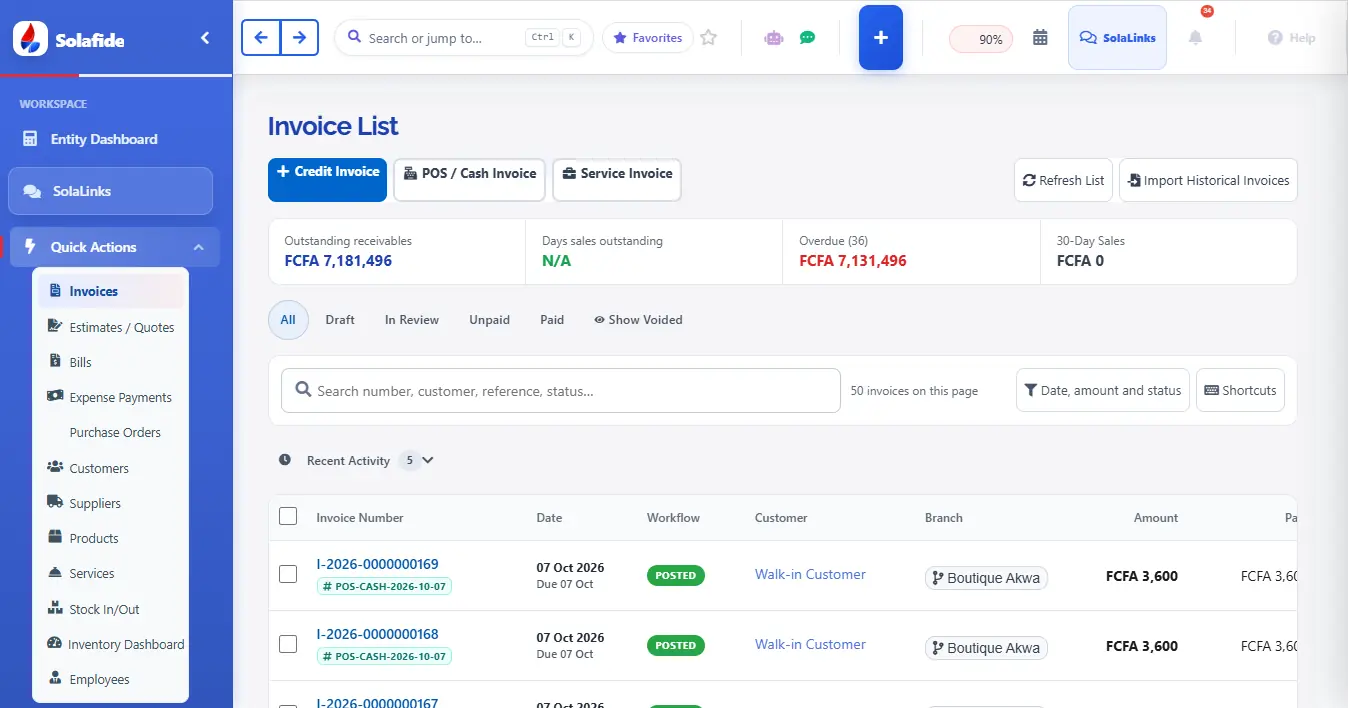
If you run a small or one-person business, that extra step often just adds clicks with no real review happening. The Approve immediately checkbox lets you skip it.
Where to find it
On the Create Invoice page, in the invoice details area (next to Due Date), tick Approve immediately before saving:
- Leave it unchecked (the default) for the normal workflow — the invoice saves as a Draft, and you (or a colleague) review and approve it afterward from the invoice page.
- Check it to have the invoice approved and posted to your ledger the moment you save it — no extra step, no extra page.
Who can see and use it
This checkbox only appears for entity admins and accountants — the same people who are already allowed to approve an invoice from its detail page. If you don't see it, ask your entity admin, or simply save the invoice as a draft and have an admin/accountant approve it as usual.
What "approve immediately" actually does
It performs the same steps you'd otherwise do by hand, right away:
- Confirms the invoice has at least one item and a positive total (an empty or zero invoice is never approved — it's saved as a normal draft instead).
- Moves the invoice straight from Draft to Approved.
- Posts it to your ledger, exactly like clicking Approve on the invoice page would.
If approval or posting hits a problem (for example a temporary ledger issue), the invoice still saves as a Draft. You can review and approve it from the invoice page once the issue is resolved. Nothing is ever lost.
When to leave it unchecked
If you work with a bookkeeper, accountant, or anyone who should double-check an invoice before it's final, leave this unticked and keep using the normal Draft → Review → Approve flow. This feature is meant for the cases where that review genuinely isn't happening — not to replace it when it is.
Cash sales (POS)
This checkbox doesn't apply to cash/POS sales — those already skip the review step and go straight to Paid, since payment happens on the spot.
Convertir un devis client en facture Screenshot
A customer job — also called an estimate or quotation — can be turned into a draft invoice in one click. The customer, line items, quantities, prices and terms are copied, so you never retype them. Amounts use your company's currency (for example FCFA), and the invoice follows the normal OHADA / SYSCOHADA workflow.
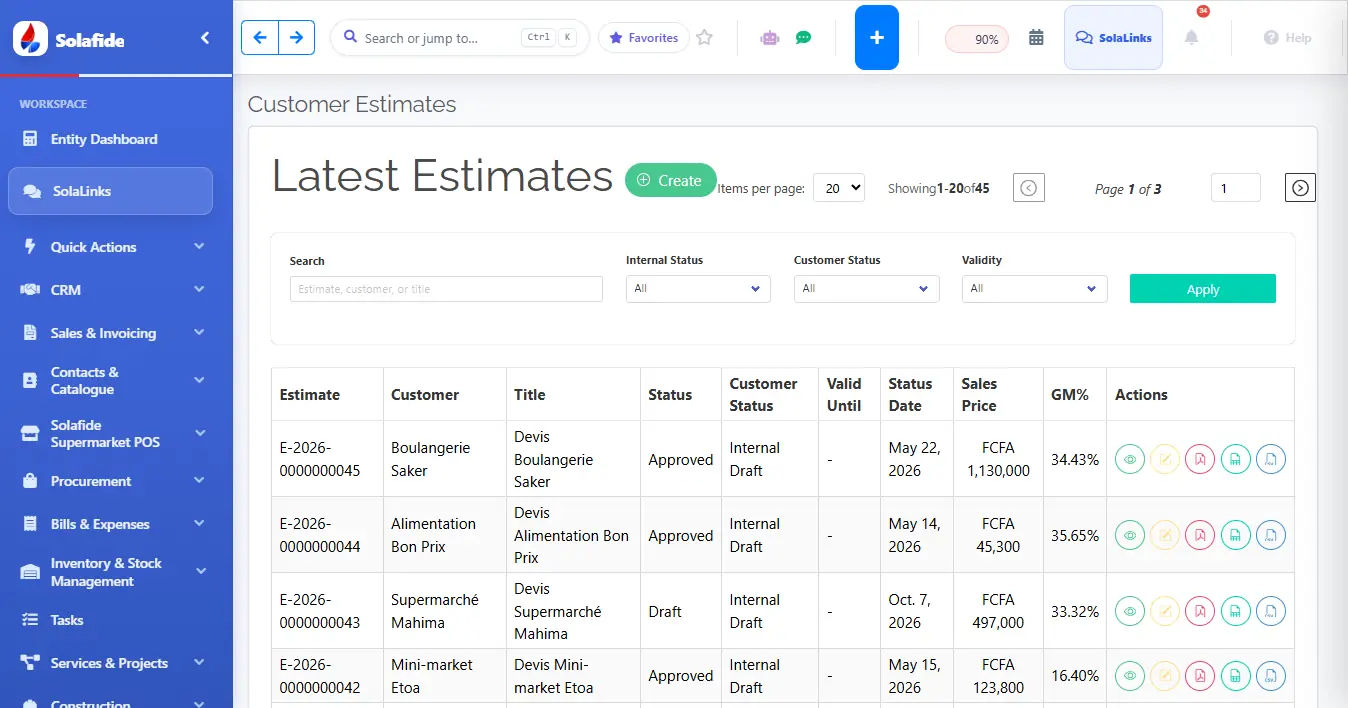
When the button appears
Open the job from Sales → Customer Jobs and look at the banner above the estimate items.
| Estimate status | What you see |
|---|---|
| Draft or In Review | An information banner. Submit the job for review and approve it first. |
| Approved | A green Ready to invoice banner with a Convert to Invoice button. |
| Customer Rejected | An information banner. Create a New Revision and have it accepted first. |
| Canceled | Conversion is not available. |
Convert in one click
- Open the approved job.
- Click Convert to Invoice.
- Solafide opens the new draft invoice, ready to review.
If you had not yet recorded the customer's answer, the click also marks the quote as sent and accepted by the customer, with today's date. This history stays on the job for audit purposes.
Good to know
- No duplicates. If an invoice is already linked to the job, clicking the button again opens that invoice instead of creating a second one.
- The job needs line items. A job without lines cannot be converted. Add items first.
- Nothing is posted yet. The invoice starts as a draft. Review it, then approve it as usual. Only the approved invoice creates accounting entries.
- Rejected quotes are protected. A quote the customer rejected cannot be invoiced by mistake. Create a new revision instead.
- All linked invoices appear in the Invoices section at the bottom of the job.
Liens de vente et liens d'achat Screenshot
Share your products with a client or a vendor through a secure link — they open it on their phone or computer, choose what they want (or confirm price and availability), and send it back to you. They never need a Solafide account and never log in.
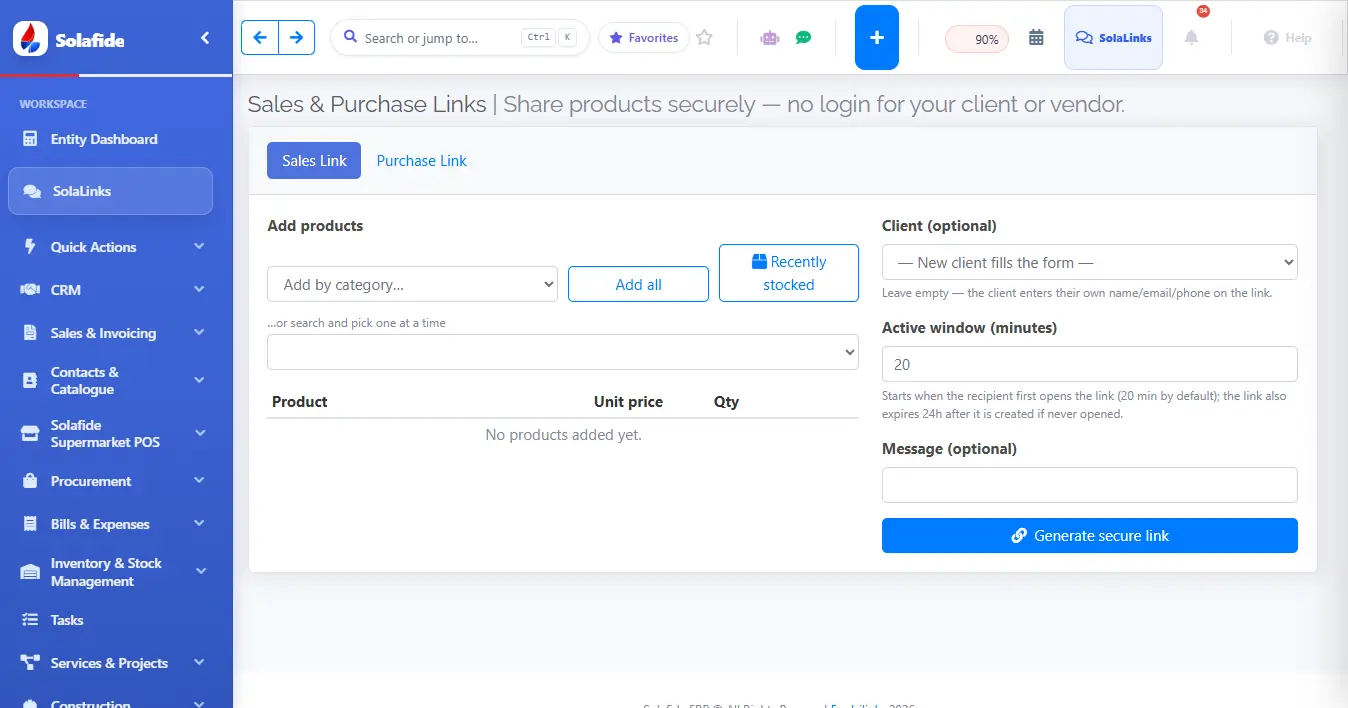
There are two kinds of link:
- Sales Link — you send it to a client. They pick quantities and enter their contact details, then submit an order.
- Purchase Link — you send it to a vendor. They confirm the price and availability of the items you want to buy.
Creating a link
- Open Sales & Purchase Links (
/sharelink/<your-company>/). - Choose the Sales Link or Purchase Link tab.
- Add products with the search box. Each product appears in the list with its price; set the quantity for each line.
- For a Sales Link, you can leave the client empty — the client will type their own name, and optionally email and phone, on the page. If the client already exists in your system, you may select them so the form is pre-filled.
- For a Purchase Link, choose the vendor (vendors already exist in your system).
- Optionally set the active window (15 minutes by default) and a short message.
- Click Generate secure link and Copy the link. Send it to your client or vendor by WhatsApp, SMS or email.
What your client sees (Sales Link)
A clean page with your company name and, for each product:
- a clear product image, the name, and the price in FCFA;
- a quantity stepper — a minus button, the quantity in the middle, and a plus button;
- fields for name (required), email (optional) and phone (optional);
- a Submit button.
When the client submits:
- You receive a notification showing exactly what they selected.
- The client is saved as a customer automatically (if they are new).
- You can turn the order into an invoice in one click (Convert to invoice).
- When you later record the payment, the client automatically receives a “payment received” email — if they provided one.
What your vendor sees (Purchase Link)
The same clean layout, but the vendor confirms the unit price, the available quantity, and whether each item is in stock. When they submit, you get a notification with their acknowledgement.
Security — how links stay safe
- Time-limited. A link is usable for 15 minutes from the moment it is first opened. After that it expires automatically. (There is also a longer hard cut-off so an unopened link cannot live forever.)
- One recipient only. The link binds to the first device that opens it; another device cannot reuse the same link. If the recipient’s contact email is known, they also enter a one-time code sent to that email — this is a quick check, not a Solafide login.
- No account, no login. The recipient never signs in and never sees anything about your accounts — only the products you shared.
- Single use. Once submitted, the link cannot be submitted again.
If a link has expired, simply generate a new one and send it again.
Tips
- Keep product images up to date — they make the link look professional and help the client choose.
- Prices shown on the link are locked in at the moment you generate it, so the client always sees the same price you will invoice.
- Use the Recent links list to see which links were opened, submitted, or have expired, and to convert submitted sales links into invoices.
Importer des factures historiques
When you first bring your business into Solafide, you likely have customer invoices from before you started using the system — some fully paid, some partly paid, some still outstanding. Historical Invoice Import brings those in as real invoices, with their original date, customer, amount, and amount still due, without disturbing your current accounting.
When to use it
Use it once, during setup, together with your opening balances. Bring in your account balances as of your start date first, then import the individual customer invoices that are still open (unpaid or partly paid) so each customer's outstanding balance is visible invoice by invoice, not just as one lump total.
You don't need to re-enter invoices that are fully settled and closed — their effect is already captured by your opening balances. Focus on the invoices a customer still owes money on.
How it works
- From the Invoices list, choose Import Historical Invoices.
- Download the template and fill in one row per invoice: customer, invoice date, due date, amount, currency, legacy invoice number, and (if applicable) how much has already been paid and when. A payment date is mandatory whenever the amount paid is greater than zero.
- Upload the file. Solafide validates every row and shows you a preview — fix anything flagged before importing.
- Confirm the import. Each invoice is created with its real historical date and amount, ready to show up in customer statements and aging reports.
What makes this safe
- No double-counting. These invoices don't create a second accounting entry on top of your opening balances — the amounts are recorded for tracking and collection, not posted to the ledger a second time.
- No surprise emails. Importing a two-year-old unpaid invoice does not trigger an automatic overdue reminder to that customer today. You stay in control of any follow-up.
- Still collectible. If a customer later pays off a historical invoice, you record that payment exactly the way you would for any other invoice, and it applies correctly against the remaining balance — including a partial payment leaving the right amount still due.
- Your inventory is untouched. This only affects the customer's balance — it never changes your stock quantities. Enter your starting stock separately (Inventory → Cycle Count) if you need to record your true stock position as of the same date.
Duplicate and payment-history rules
- Solafide uses the legacy invoice number as the preferred source reference. Re-uploading the same invoice is detected and skipped. If no legacy number exists, duplicate detection uses customer identity, invoice date, due date, and total amount; do not use identical values for two different invoices without giving them distinct legacy numbers.
AMOUNT_PAIDis the cumulative amount collected before migration.PAYMENT_DATEis the effective date of that migrated balance (normally the latest historical payment date). This compact template does not reproduce several old instalments as separate bank transactions. Use the transaction/journal import workflow when individual payment-event history is required.CURRENCYmay be omitted only when the amounts use the entity's base currency. A row in a different currency is rejected rather than silently converted.
Only import invoices for customers whose balance you actually need to track going forward. If you're not sure whether an old invoice needs to be re-entered, check with your accountant.