Rapports, taxes et paramètres
Configuration fiscale OHADA, rapports financiers et IA, paramètres de l'entité et gestion des rôles.
Sujets dans cette section
- Tax Rate Setup & OHADA Reports
- Core Financial Reports
- AI-Powered Features
- Entity Settings
- Role Management & Access Control
10 guides • 0 tutoriels vidéo disponible pour ce sujet. Parcourez le centre d'assistance ou utilisez la recherche ci-dessus.
Guides (10)
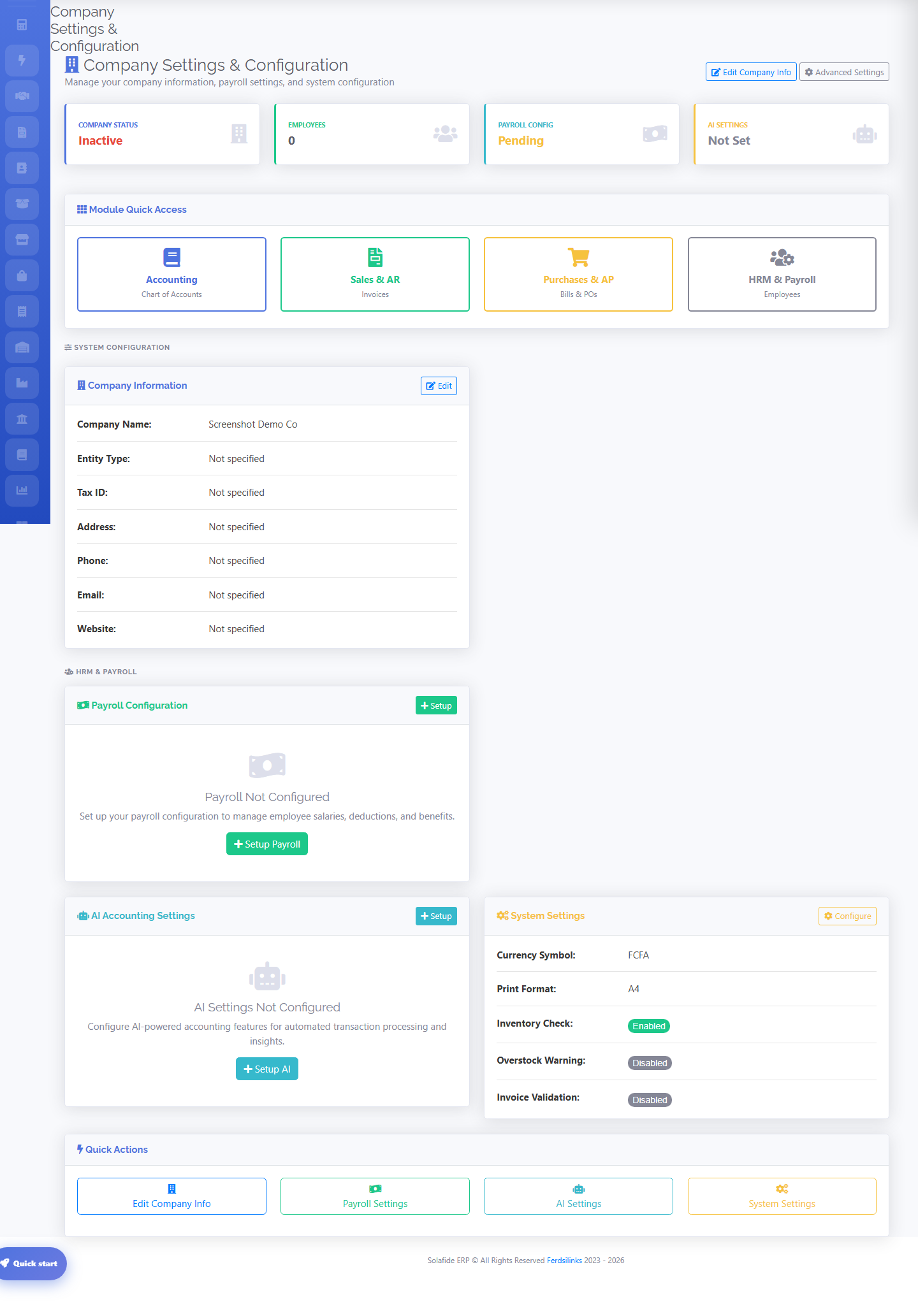
Entity Settings
Manage your entity profile, tax IDs, invoice numbering, branding, and integrations from the unified Company Settings dashboard.
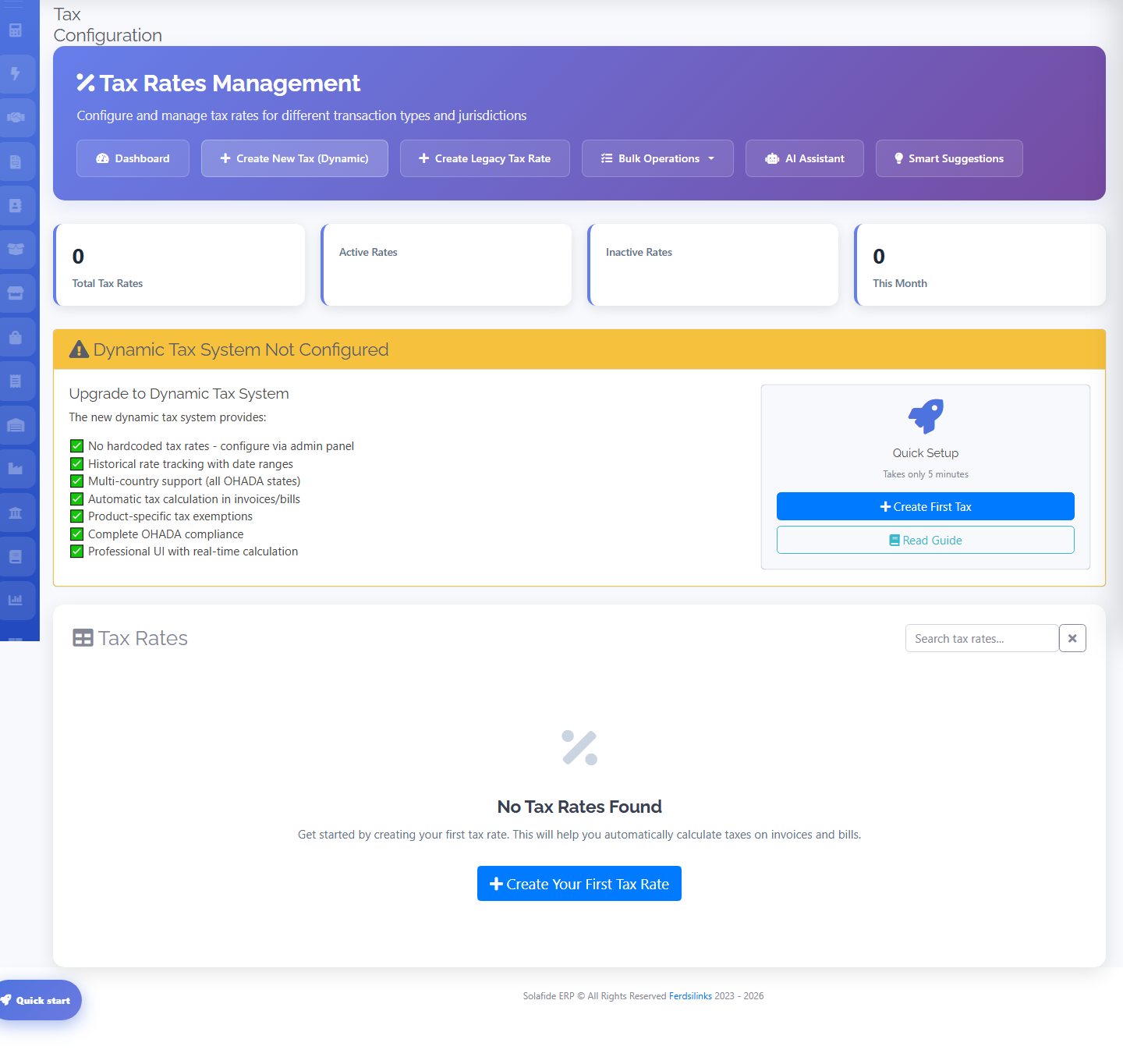
Tax Rate Setup & OHADA Reports
Configure the tax rates your entity charges and pays from Settings › Tax Rates.
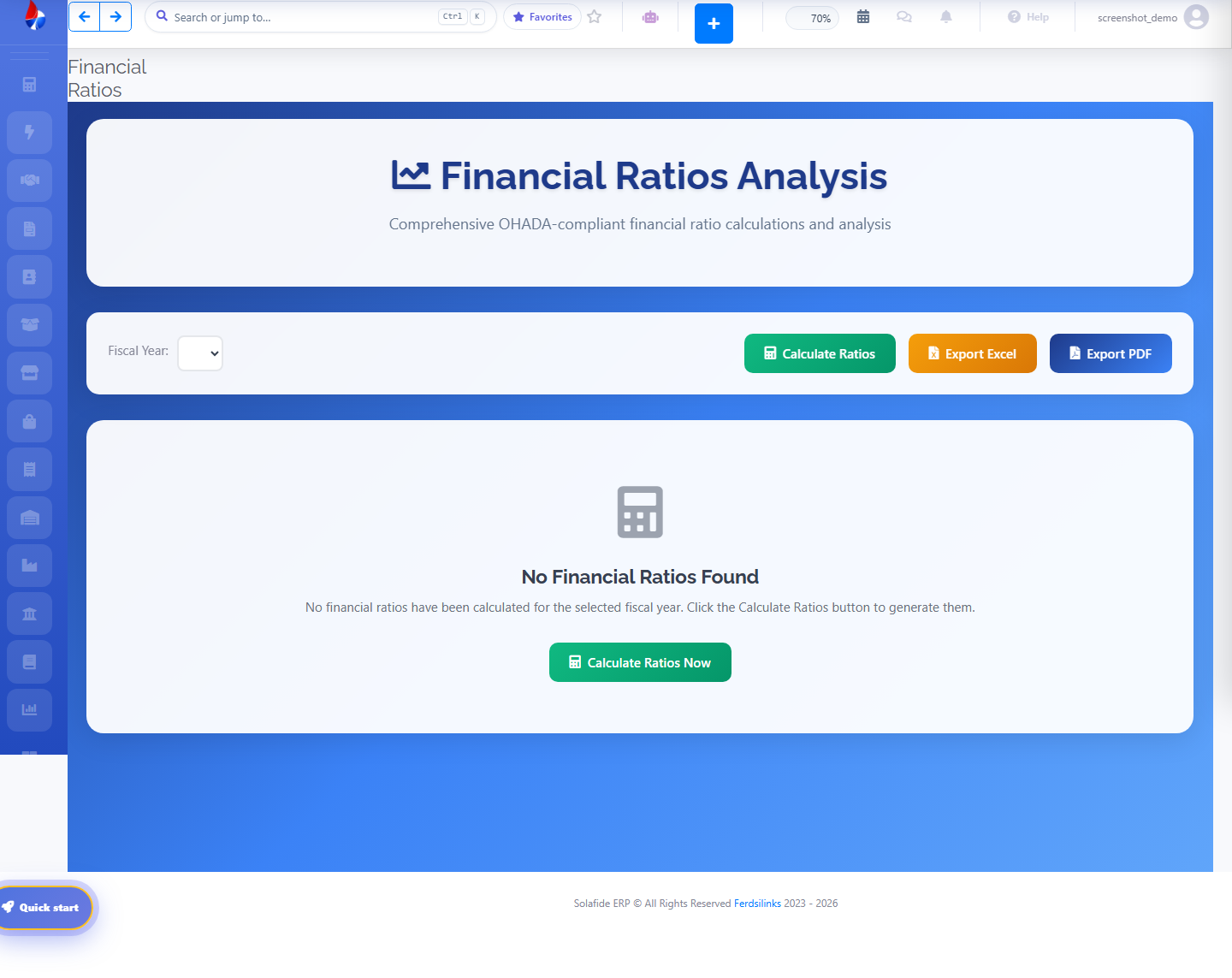
OHADA Financial Ratios (profitability, liquidity, efficiency, leverage) are generated directly from your posted ledger.
La page des rapports Screenshot
The Reports page (sidebar Reports → All reports) is where you find, check and open every report available to your company. Amounts are shown in your company's currency (for example FCFA), and all figures follow OHADA / SYSCOHADA.
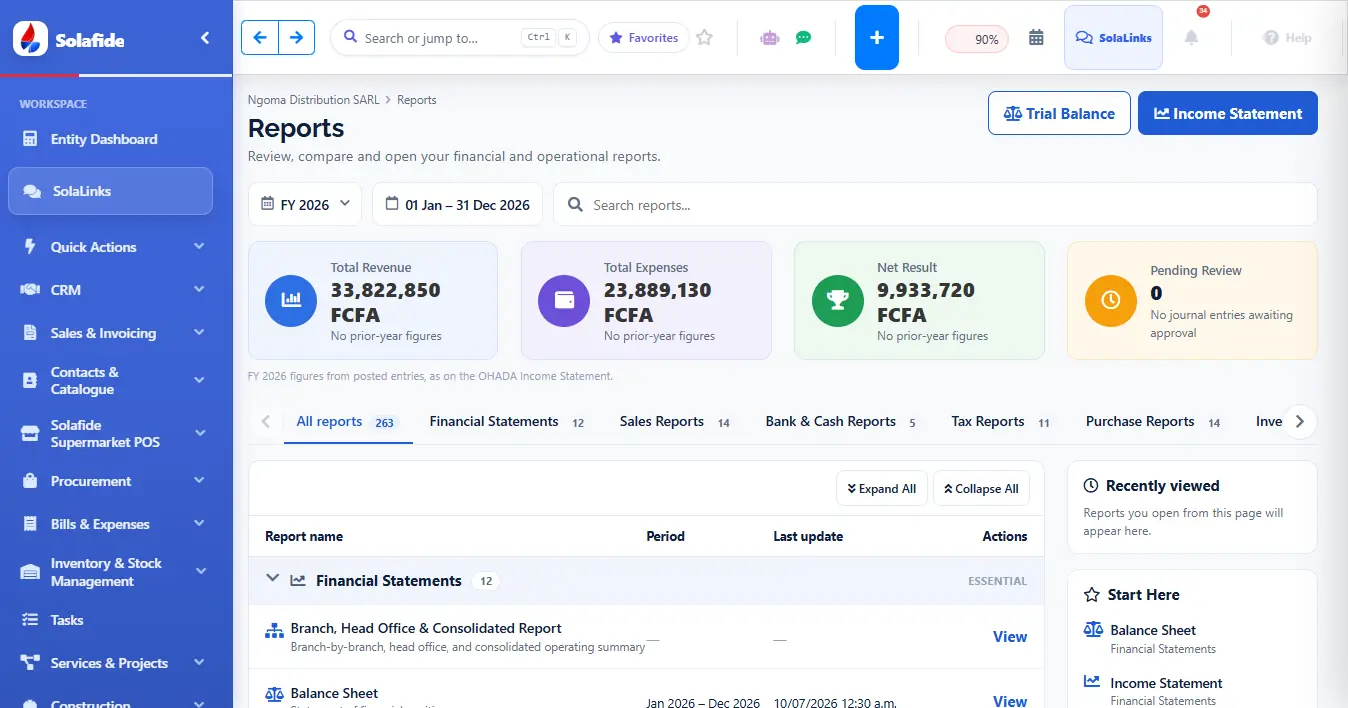
Le centre des rapports regroupe tous vos rapports : chiffres clés de l'exercice, statut de revue des états financiers et accès rapide aux rapports récemment consultés.
1. Choose the fiscal year
At the top of the page, pick the fiscal year (FY). The period next to it shows the exact dates of that fiscal year, following your company's fiscal calendar.
- The key figures, the statuses and the Income Statement button follow the year you choose.
- The Balance Sheet, Income Statement, Cash Flow Statement, Trial Balance and General Ledger open directly on the chosen year.
- Other reports keep their own date filters, which you set inside each report.
2. Key figures
Four tiles summarise the year:
| Tile | What it shows |
|---|---|
| Total Revenue | All income lines (TA to TQ) of the OHADA Income Statement, from posted entries. |
| Total Expenses | All charges for the year, so that Revenue − Expenses = Net Result. |
| Net Result | The year's net result, the same figure as line XI of the OHADA Income Statement. |
| Pending Review | Journal entries waiting for approval. Click the tile to open them. |
Under each amount you see the change against the previous fiscal year (for example ↑ +12% vs 2025). If the previous year has no posted entries, the tile says No prior-year figures.
Only posted entries count. Drafts and entries still waiting for approval are not included. That is why the Pending Review tile is shown next to the figures. Figures can take up to two minutes to refresh after a new posting.
The tiles appear only for users who can see the financial statements.
3. Find a report
- Search by name or description. Press / on your keyboard to jump to the search box.
- Use the category tabs (Financial Statements, Sales, Bank & Cash, Tax, …) to show a single category.
- Each category is a group you can open or close. Use Expand All / Collapse All to open or close every group at once.
- Click View, or anywhere on the row, to open a report.
4. Period and last update
For reports that go through a review (Balance Sheet, Income Statement, Cash Flow Statement, Trial Balance, General Ledger, VAT, withholding tax, CSS and the customer / supplier ageing reports), the list shows the Period covered and when the report was Last updated. Reports without a review workflow show a dash (—). Open a report to see its review status.
5. Recently viewed
The Recently viewed panel lists the last five reports you opened from this page, with the date and time. It is kept on your own device and browser, so other users do not see your list. Click Clear to empty it. Below it, Start Here lists the core reports most teams use first.
Tip — month-end close: pick the fiscal year, check the Pending Review tile is at 0, then open each statement in the Financial Statements group and check it is Approved.
Grand livre fiscal et configuration des taxes Screenshot
Le Grand livre des taxes rassemble, pour une période donnée, tous les montants de taxes réellement comptabilisés dans Solafide, quel que soit le canal de saisie : factures de vente, factures de service, factures fournisseurs, avoirs et notes de débit, paie, paiements de dépenses et écritures manuelles. Chaque montant est classé selon votre configuration fiscale et rapproché des documents d'origine, conformément au plan de comptes SYSCOHADA révisé (OHADA 2018).
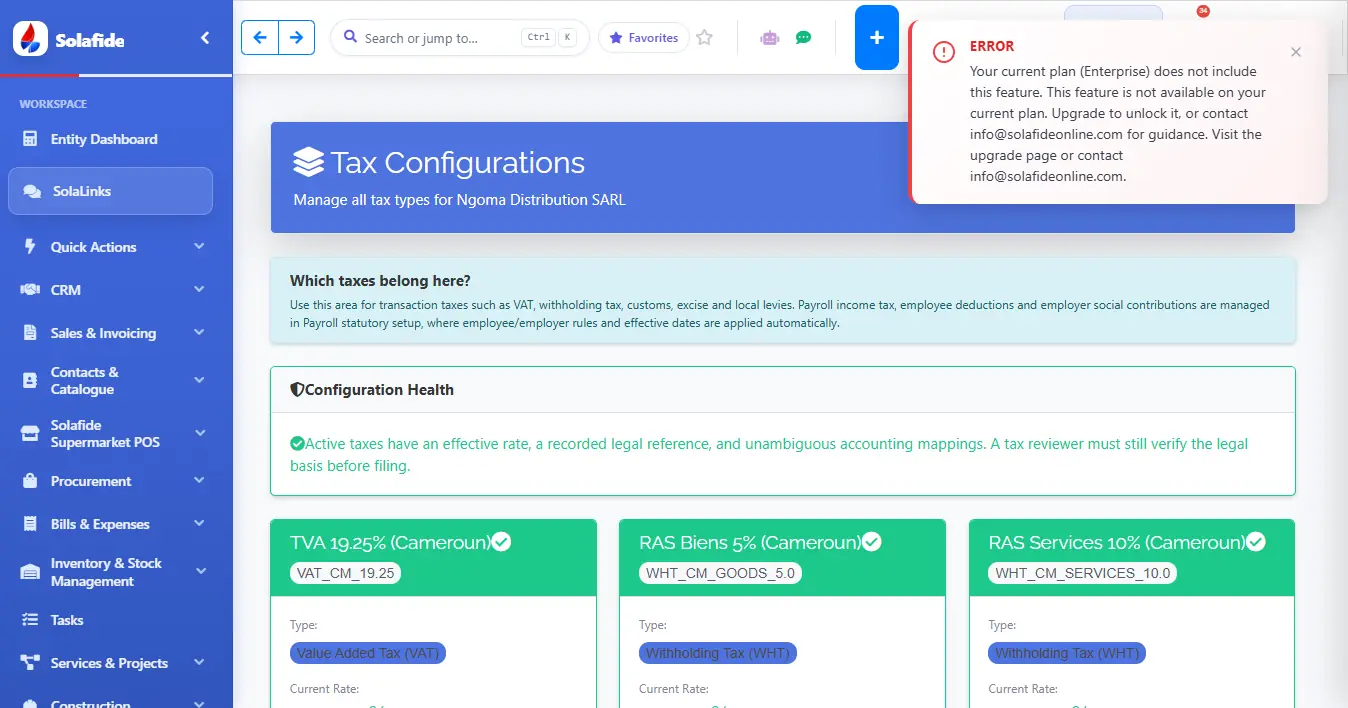
Utilisez-le avant chaque déclaration mensuelle (TVA, retenues à la source, impôt sur salaires, cotisations sociales) pour vérifier que ce qui figure sur vos documents est bien ce qui a été passé en comptabilité.
Où le trouver
- Ouvrez votre entreprise dans Solafide.
- Dans le menu, ouvrez Rapports → Taxes (centre des rapports fiscaux).
- Choisissez Grand livre des taxes.
- Sélectionnez la période (date de début et date de fin). Par défaut, le mois en cours est proposé.
La configuration des taxes (taux, comptes, exonérations) se gère dans Configuration fiscale, accessible depuis le même centre des rapports fiscaux ou depuis les paramètres de l'entreprise.
Ce que la page montre
Totaux de la période
En haut de la page, les totaux par catégorie fiscale :
- TVA collectée (ventes) et TVA déductible (récupérable) (achats et dépenses);
- TVA due (liquidation) ou Crédit de TVA à reporter;
- Retenue à la source à payer et Retenue à la source récupérable;
- Impôt sur le revenu salarial et Cotisations de sécurité sociale issus de la paie;
- Autres impôts et taxes à payer ou récupérables.
Pour chaque catégorie, Solafide affiche aussi le solde de clôture du compte de taxe à la date de fin, afin que vous puissiez le comparer à votre balance.
Détail des lignes
Chaque ligne indique la date, le document d'origine (avec un lien pour l'ouvrir), le compte SYSCOHADA mouvementé, la catégorie fiscale, le type de mouvement (montant facturé, ajustement ou règlement) et le montant. Deux filtres permettent de réduire la liste :
- Catégorie : par exemple uniquement la TVA collectée;
- Source : facture de vente, facture de service, facture fournisseur, avoir, note de débit, paiement de dépense, paie, écriture manuelle ou autre écriture système.
Pour garder la page rapide, au plus 500 lignes sont affichées; un message vous prévient lorsque la liste est tronquée. Réduisez alors la période ou utilisez les filtres.
Comptes de taxes utilisés
La page liste les comptes reconnus comme comptes de taxes et la règle qui les a classés, dans cet ordre de priorité :
- Affectation de la configuration fiscale : le compte est rattaché à une taxe dans la configuration fiscale;
- Paramètres des journaux : le compte est désigné dans les paramètres comptables de l'entreprise;
- Écriture de paie : le compte est utilisé par la comptabilisation de la paie;
- Compte SYSCOHADA par défaut : le compte appartient aux classes de taxes standard du plan SYSCOHADA (par exemple 443 pour la TVA facturée, 445 pour la TVA récupérable, 447 pour les impôts retenus à la source).
Si un compte de taxe propre à votre entreprise n'apparaît pas, rattachez-le à la taxe concernée dans la configuration fiscale.
Les exceptions de rapprochement
Solafide compare chaque document de la période avec ce qui a été réellement comptabilisé. Les écarts sont listés par gravité, les plus graves en premier.
| Gravité | Signification | Que faire |
|---|---|---|
| Critique — taxe non comptabilisée | Le document indique une taxe, mais aucun montant correspondant n'a été passé au grand livre. | Ouvrez le document et vérifiez qu'il est bien approuvé et comptabilisé; corrigez-le avant la déclaration. |
| Critique — écart document / grand livre | Le montant de taxe du document diffère du montant comptabilisé. | Comparez le document et l'écriture; corrigez celui qui est faux. |
| Avertissement — taxe comptabilisée sans taxe sur le document | Une taxe figure au grand livre alors que le document n'en montre pas. | Vérifiez l'écriture : compte de taxe utilisé par erreur ou document incomplet. |
| Avertissement — taux non configuré | Le taux de TVA utilisé n'est pas un taux actif de votre configuration fiscale. | Activez le taux s'il est légitime, ou corrigez le document. |
| Avertissement — montant incohérent avec le taux | Le montant de taxe ne correspond pas au taux appliqué à la base imposable. | Contrôlez les montants de taxe saisis à la main. |
| Information — saisie manuelle | Une taxe a été enregistrée par écriture manuelle. Elle est incluse dans les totaux. | Conservez la pièce justificative dans votre dossier. |
Les petits écarts d'arrondi sont tolérés : la tolérance suit le nombre de décimales de la devise de votre entreprise (par exemple 1 FCFA pour une entreprise en XAF sans décimales).
Configuration fiscale
Dans Configuration fiscale, vous pouvez :
- créer une taxe (TVA, retenue à la source, autre taxe) et lui associer un ou plusieurs taux avec leurs dates de validité;
- affecter chaque taxe à ses comptes SYSCOHADA (taxe collectée, taxe déductible); l'affectation automatique propose les comptes standard du plan;
- déclarer des exonérations pour certains clients, fournisseurs ou opérations.
Les taux actifs sont ceux proposés sur les factures et ceux utilisés pour contrôler les documents dans le grand livre des taxes. Une modification de taux ne change pas les documents déjà comptabilisés.
Bonnes pratiques avant la déclaration
- Choisissez le mois à déclarer.
- Traitez toutes les exceptions critiques, puis les avertissements.
- Comparez les soldes de clôture des comptes de taxes à votre balance.
- Passez ensuite à la Déclaration mensuelle et au Détail TVA du centre des rapports fiscaux pour préparer le dépôt.
Les montants sont affichés dans la devise configurée pour votre entreprise.
Numérotation des documents
Where: Administration → Settings → Documents
Solafide numbers your invoices, bills, purchase orders, receipts and journal entries automatically. Each number is built the same way:
PREFIX  -  FISCAL YEAR  -  SEQUENCE
  INV        2026          0000000001      →   INV-2026-0000000001
You control three things: the prefix, whether the fiscal year appears, and how many digits the sequence uses (the padding). Solafide takes care of the rest — the sequence is reserved per company and per fiscal year, so two documents can never receive the same number.
The prefix
A prefix is a short literal label such as INV, FACT, B or PO. Leave it
blank to use the Solafide default for that document type.
Do not put a date in the prefix. Placeholders copied from other accounting
software — YYYY, YY, MM, DD — are not date templates here. The fiscal
year is added for you, and the document date is stored separately. If you enter
INV-YYYY-MM, Solafide will tell you to use a plain prefix such as INV.
Prefixes may contain letters, numbers, hyphens and underscores. Spaces and
punctuation such as / are converted to hyphens when you save (FACT/CLIENT
becomes FACT-CLIENT).
The fiscal year
Include fiscal year in document numbers adds the four-digit fiscal year between the prefix and the sequence:
- enabled →
INV-2026-0000000001 - disabled →
INV-0000000001
Reset numbering each fiscal year starts the sequence again at 1 when a new fiscal year opens. This is the usual OHADA practice: each financial year has its own unbroken run of invoice numbers.
The sequence and padding
Padding is the number of digits, filled with leading zeros: a padding of 5 gives
00001, a padding of 10 gives 0000000001. Allowed values are 4 to 12.
Document numbers are stored in a fixed-width field, so a long prefix and a wide padding cannot both be used at once. Solafide never refuses to create the document over this — it fits the number automatically:
- leading zeros are dropped first (they carry no information), so
INVOICEwith a padding of 10 producesINVOICE-2026-0000001; - only if that is still too long is the prefix shortened.
The digits of the sequence itself are never removed, so your numbers stay unique and in order. If you want your full prefix with wide padding, use a short prefix (three or four characters is ideal).
Checking before you commit
The Documents settings screen shows a live preview of the next number for each document type. The preview is exactly what the next document will receive, including any automatic shortening — so if the preview does not look the way you expect, adjust the prefix or padding before saving.
Frequently asked
Can I change the prefix mid-year? Yes. Documents already issued keep the numbers they were given; new documents use the new prefix. The sequence continues from where it was — it does not restart until the next fiscal year (if resetting is enabled).
Will changing the padding renumber old documents? No. Numbering is never rewritten retroactively; an issued document number is part of your audit trail.
My prefix looks different from what I typed. It was normalized to the characters allowed in a document number — spaces and punctuation become hyphens, and any date placeholder is removed. The settings screen shows the value actually in use.
Do numbers restart per branch or unit? Invoice, bill, purchase order and receipt sequences run per company. Journal entry numbers additionally carry the branch code.
Rapports de ventes journaliers Screenshot
Tableau quotidien des produits et services
Pour une lecture simple des ventes de la journée, ouvrez Rapports → Ventes → Ventes quotidiennes des produits et services. Ce rapport distinct présente un seul tableau, avec une ligne par produit ou service vendu.
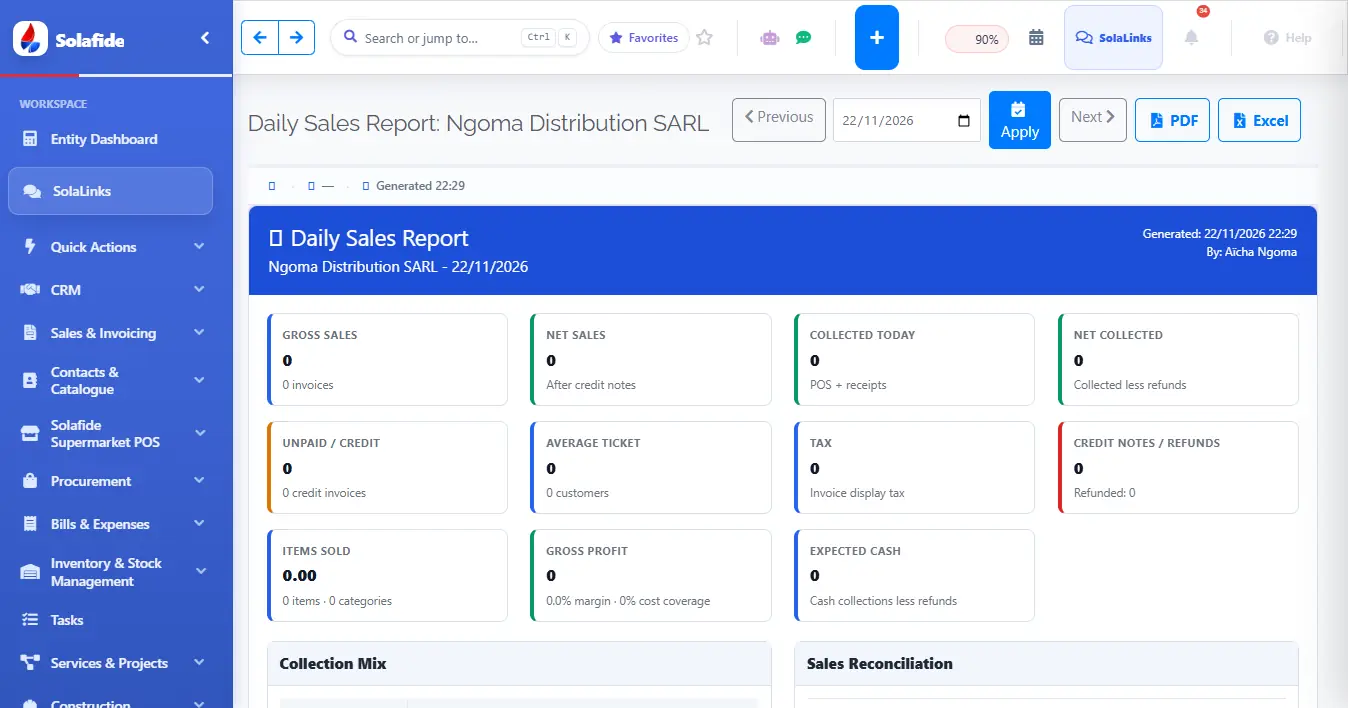
Le tableau Ventes journalières détaillées par produit affiche cinq colonnes : Produit, Catégorie, Qté vendue, Prix unitaire et Total (dans la devise de l'entité, par ex. FCFA), avec une ligne Grand total. Touchez la flèche › au début d'une ligne pour voir le détail : type, SKU, quantités vendue et retournée, unité, ventes brutes hors TVA, remises, retours, ventes nettes hors TVA, TVA, coût des ventes, marge brute, taux de marge, couverture des coûts, factures et avoirs. L'export Excel contient toujours toutes les colonnes et toutes les lignes.
La recherche, le tri par colonne, le choix du nombre de lignes et la pagination permettent d'examiner rapidement une longue journée de ventes. Le tri financier utilise la valeur numérique réelle, même lorsque le montant est affiché au format FCFA.
Un contrôle de rapprochement apparaît au-dessus du tableau. Il confirme que le total TTC des lignes correspond aux factures validées diminuées des avoirs approuvés. En cas d'écart, Solafide affiche le montant à examiner. Une facture sans lignes ou une ligne sans produit/service associé est également signalée au lieu d'être masquée.
Règles d'exactitude
- seules les factures approuvées ou payées sont incluses; les brouillons, factures annulées et factures extournées sont exclus;
- la date de vente est d'abord la date d'approbation; la date de paiement, puis la date de brouillon, ne servent de repli que si la date précédente est absente;
- les avoirs approuvés à la date choisie réduisent les quantités, les ventes, la TVA et le coût des ventes;
- les conditionnements utilisent leur multiplicateur d'unité pour calculer correctement la valeur monétaire, tandis que la quantité de stock reste exprimée dans l'unité de base;
- les remises d'en-tête sont réparties proportionnellement entre les lignes;
- la TVA des lignes est utilisée en priorité; une TVA historique enregistrée uniquement sur l'en-tête est répartie afin que le tableau se rapproche du document;
- le bénéfice utilise le coût historique enregistré lors de la comptabilisation, avec une couverture distincte par produit.
Utilisez ce tableau pour analyser les articles et services vendus. Utilisez le Rapport quotidien des ventes lorsque vous devez aussi contrôler les modes de paiement, les encaissements, les caissiers, les clients et les remboursements.
Le Rapport quotidien des ventes est la page de contrôle de fin de journée de Solafide. Il regroupe les ventes, les encaissements, les articles, les catégories, les avoirs et les responsables dans un seul rapport.
Où le trouver
- Ouvrez votre entreprise dans Solafide.
- Dans le menu, ouvrez Rapports.
- Choisissez la catégorie Ventes.
- Ouvrez Rapport quotidien des ventes.
- La date du jour est sélectionnée automatiquement. Utilisez les flèches ou le sélecteur de date pour consulter une autre journée.
La page Dernières factures sert à créer, rechercher et suivre les factures. Elle n'est pas le rapport de clôture de la journée.
Ce que le rapport montre
Vue de direction
- ventes brutes et ventes nettes après avoirs;
- total encaissé, remboursement et encaissement net;
- créances / ventes à crédit;
- panier moyen;
- TVA;
- quantités, nombre d'articles et nombre de catégories;
- marge brute, avec le taux de couverture des coûts historiques.
Articles et catégories
Le tableau Articles vendus présente chaque produit ou service avec sa catégorie, sa quantité nette (et son unité), ses ventes hors TVA, sa TVA, son coût des ventes, sa marge brute et son taux de marge.
Les avoirs approuvés le même jour sont soustraits des quantités et du chiffre d'affaires. Le tableau Ventes par catégorie permet de comparer les familles de produits.
Contrôle important : la marge utilise uniquement le coût historique enregistré au moment de la comptabilisation. Si la couverture des coûts est inférieure à 100 %, complétez les coûts manquants avant d'utiliser la marge pour une décision.
Encaissements
Le rapport distingue :
- les ventes POS réglées immédiatement;
- les ventes à crédit;
- les encaissements reçus aujourd'hui sur d'anciennes factures;
- les paiements fractionnés (espèces + carte, Mobile Money, etc.);
- les avoirs et remboursements;
- les espèces attendues, les espèces remises et la monnaie rendue.
Ventes à crédit en cours
Le tableau Ventes à crédit en cours est une liste de recouvrement. Il affiche uniquement les factures à crédit de la date de vente sélectionnée dont le solde reste à encaisser aujourd'hui. Une facture réglée reste incluse dans les totaux de ventes et de rapprochement de la journée, mais disparaît de cette liste.
Pour chaque créance, le tableau montre le numéro et la date de facture, le client et ses coordonnées, la succursale, le commercial, les conditions et l'échéance, le total TTC, la TVA, le montant déjà encaissé, le solde, le pourcentage encaissé et l'ancienneté. Les factures échues sont classées en premier. Utilisez Encaisser pour ouvrir directement la saisie du règlement.
La date de vente suit la journée sélectionnée, tandis que les montants encaissés, le solde et le retard sont actualisés à la date du jour. Cette différence est volontaire : elle permet de partir d'une journée de ventes passée et de voir ce qu'il reste réellement à recouvrer.
Contrôle opérationnel
La section Répartition opérationnelle compare les ventes par caissier / commercial, client, succursale et heure. Les tableaux de détail permettent d'ouvrir chaque facture source.
Routine de fin de journée recommandée
- Vérifiez que les ventes brutes correspondent à l'activité du jour.
- Contrôlez les avoirs et remboursements.
- Comparez les encaissements par moyen de paiement avec les terminaux, portefeuilles Mobile Money et espèces physiques.
- Examinez les ventes à crédit et les montants dus.
- Vérifiez les meilleurs articles et catégories ainsi que les quantités anormales.
- Contrôlez la couverture des coûts avant d'interpréter la marge.
- Comparez les ventes par caissier, succursale et heure.
- Exportez le rapport en PDF ou Excel pour le dossier de clôture.
Définitions utiles
| Mesure | Définition |
|---|---|
| Ventes brutes | Valeur TTC des factures approuvées ou payées à la date choisie. |
| Ventes nettes | Ventes brutes moins les avoirs approuvés du jour. |
| Encaissement net | Encaissements reçus aujourd'hui moins les remboursements payés aujourd'hui. |
| Ventes articles hors TVA | Valeur des lignes après remises et retours, sans TVA. |
| Coût des ventes | Coût historique des articles vendu, enregistré lors de la comptabilisation. |
| Marge brute | Ventes articles hors TVA moins coût des ventes. |
| Couverture des coûts | Part des ventes articles disposant d'un coût historique exploitable. |
Résultat par produit Screenshot
The Profit & Loss by Product report shows how much gross profit each product or item earns you over a period. For every product it lists what you sold, what it cost you, and the margin left over — so you can see which items make money and which quietly lose it.
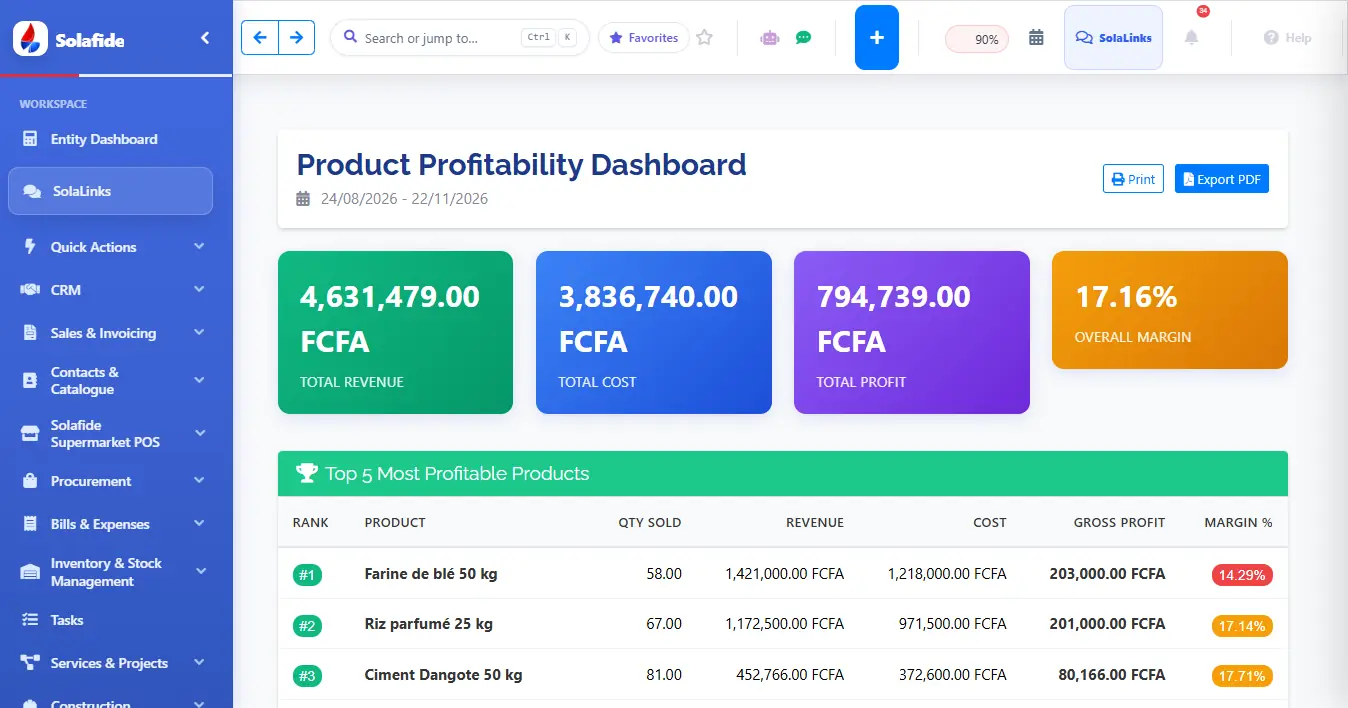
You reach it from Reports → Sales Reports → Profit & Loss by Product.
What each column means
| Column | Meaning |
|---|---|
| Product | The item name (and SKU if set). |
| Category | The product category, if the item has one. |
| Qty Sold | Total quantity sold in the period (net of returns). |
| Gross Revenue | Sales value before discounts, excluding tax. |
| Discounts | Line and invoice discounts allocated to the product. |
| Net Revenue | What you actually earned: gross revenue minus discounts, excluding tax. |
| COGS | Cost of goods sold — the purchase cost recorded when each sale was posted. |
| Gross Profit | Net Revenue − COGS. |
| Gross Margin % | Gross Profit ÷ Net Revenue. |
| Invoices | How many invoices included this product. |
All amounts are in FCFA.
Filters
- From / To — the reporting period. By default the report shows the current month to date; on the first day of a month it widens to the last 30 days so it is not empty.
- Category — narrow the report to one product category.
- Branch — show only sales from one branch (business unit).
Filters combine, and they are kept in the page address so you can bookmark or share a filtered view.
What is included
- Only approved and paid invoices count — drafts and cancelled invoices are excluded.
- Revenue is net of discounts and excludes tax (HT), so it matches the Compte de Résultat (produits, class 7).
- COGS uses the cost that was locked in when each sale was posted, so the profit figures don't drift when prices change later.
- Credit notes (customer returns) approved in the period are deducted from the matching products.
Note on the Branch filter: credit notes are recorded for the whole business, not per branch. When you select a single branch, returns are left out and the figures are shown before returns — the report tells you this on screen so the numbers are never misleading.
Reconciliation
The totals on this report tie out to the Profit & Loss by Customer report and to the Compte de Résultat for the same period, because all three use the same posted sales and the same posted cost basis. If a figure looks wrong, check the date range and any active category/branch filter first.
Exporting
Use Export PDF or Export Excel at the top of the report. Exports keep whatever date range, category, and branch you have applied.
Compte de résultat comparatif Screenshot
The Comparative Profit & Loss report shows how your revenue, cost of sales, and gross profit move over time. Instead of one figure for a single period, it breaks the range into equal periods — months, quarters, or years — and shows each one side by side, with the change versus the period before.
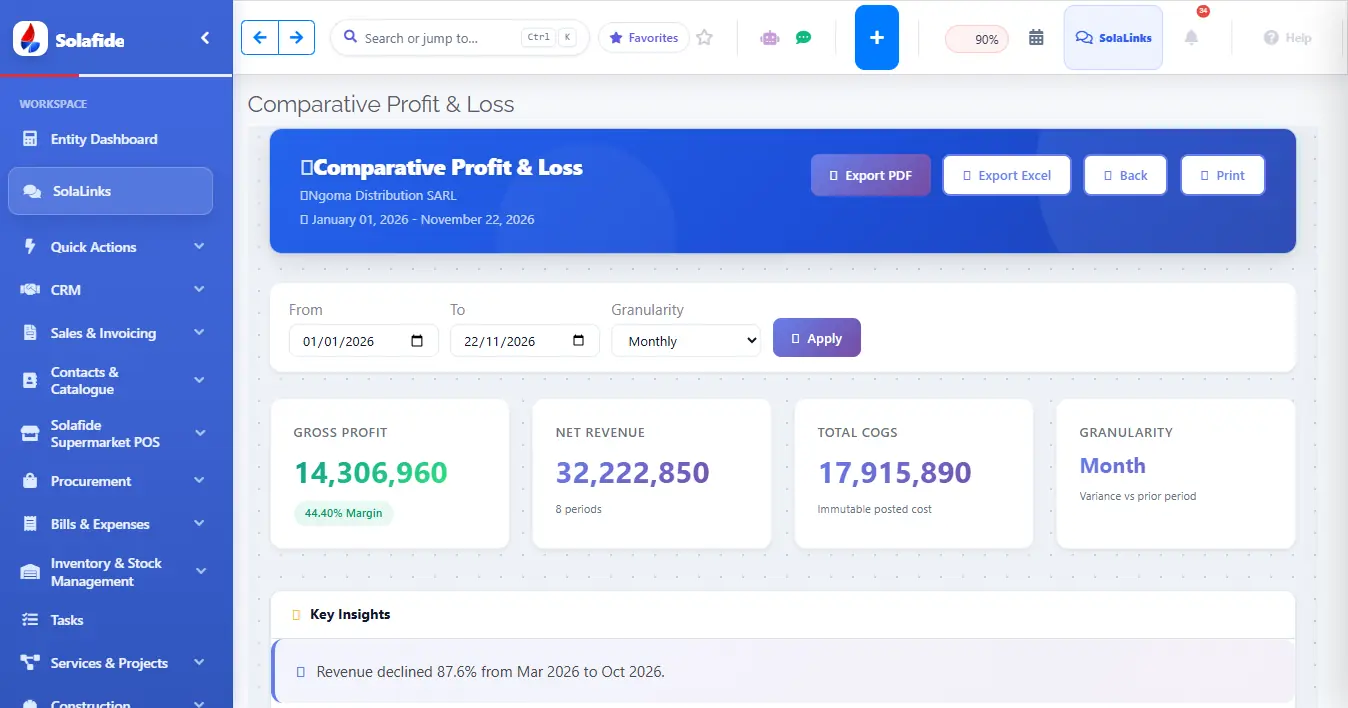
You reach it from Reports → Sales Reports → Comparative Profit & Loss.
What each column means
| Column | Meaning |
|---|---|
| Period | The month, quarter, or year. |
| Net Revenue | Sales for that period, after discounts and excluding tax (HT). |
| COGS | Cost of goods sold — the purchase cost recorded when each sale was posted. |
| Gross Profit | Net Revenue − COGS. |
| Gross Margin % | Gross Profit ÷ Net Revenue. |
| Revenue Δ vs prior | Percentage change in revenue against the previous period. |
| Gross Profit Δ vs prior | Percentage change in gross profit against the previous period. |
The first period has no “vs prior” value (there is nothing before it), shown as a dash. All amounts are in FCFA.
Filters
- From / To — the overall window. By default the report shows the current year to date.
- Granularity — choose Monthly, Quarterly, or Yearly. This controls how the window is split into periods.
Filters are kept in the page address, so you can bookmark or share a view.
What is included
- Only approved and paid invoices count.
- Revenue is net of discounts and excludes tax (HT), and COGS uses the cost locked in when each sale was posted.
- Credit notes (returns) are deducted in the period in which they were approved.
Reconciliation
If you add up all the periods, the totals equal the Profit & Loss by Product and Profit & Loss by Customer reports for the same window, and tie to the Compte de Résultat — they all use the same posted sales and posted cost.
Reading the trend
- A rising Gross Margin % means each sale is keeping more profit — good.
- A large positive Revenue Δ with a falling Gross Profit Δ usually means you are selling more but discounting harder or paying more for stock.
- Use Quarterly or Yearly granularity to smooth out month-to-month noise when you want the bigger picture.
Exporting
Use Export PDF or Export Excel at the top of the report. Exports keep the date range and granularity you have applied.
Synthèse de marge par article Screenshot
The Item Profit Summary report lists every item you sold in a period with its cost price, sale price, the profit per item, and the accumulated profit that item earned over the range — with the total cost, total sale and total profit at the bottom.
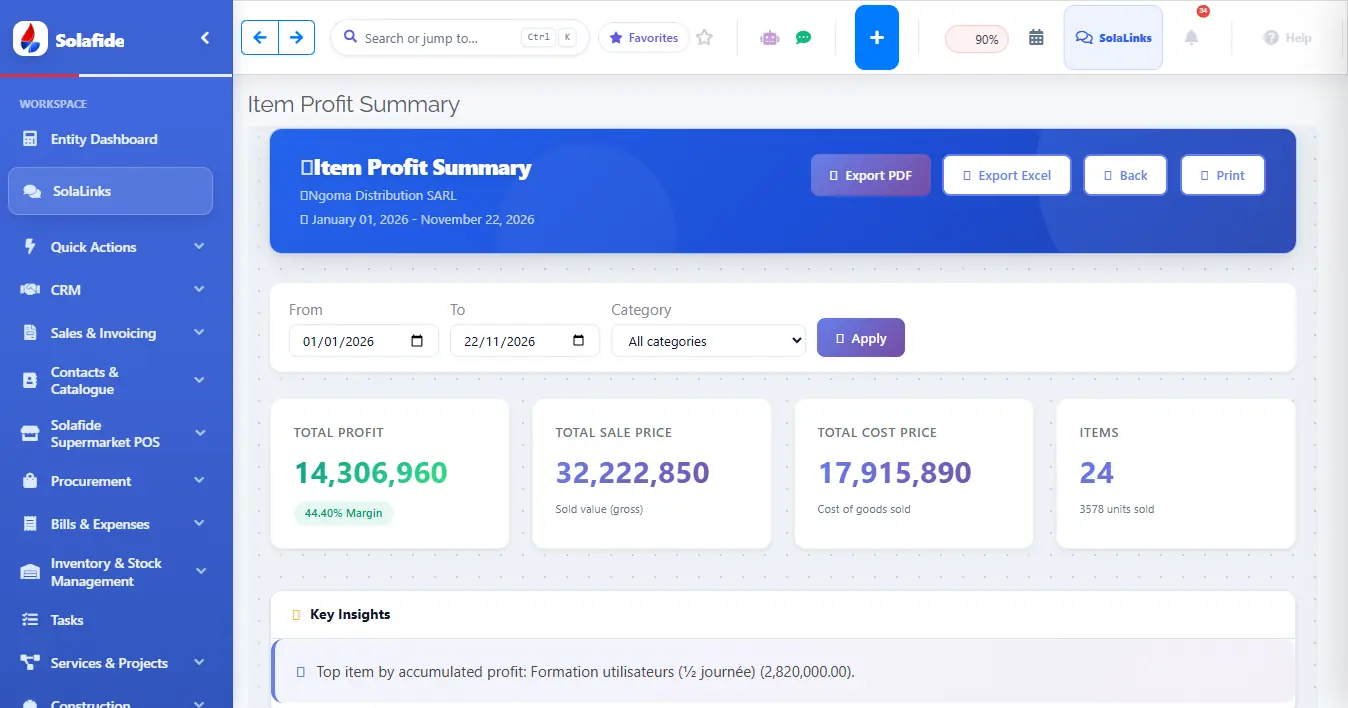
You reach it from Reports → Sales Reports → Item Profit Summary.
What each column means
| Column | Meaning |
|---|---|
| Item | The item name (and SKU if set). |
| Category | The product category, if the item has one. |
| Qty Sold | Units sold in the period, net of returns. |
| Cost Price | Average cost per unit for the units sold (the cost recorded when each sale posted). |
| Sale Price | Average price per unit the item actually sold for. |
| Profit / Item | Sale Price − Cost Price, per unit. |
| Accumulative Profit | Total profit the item earned over the range (Sale total − Cost total). |
The TOTAL row at the foot shows the total cost price, total sale price and total profit across all items. All amounts are in FCFA.
Filters
- From / To — the period to summarise. Defaults to the current year to date (and widens automatically if that has no sales), so the report opens with data.
- Category — narrow to one product category.
Filters are kept in the page address, so you can bookmark or share a view.
How the figures are calculated
- Prices are the realized prices from your posted sales — the actual average sale price and the cost stamped when each sale posted — not the item's catalogue list prices. This keeps the report honest even when catalogue prices are out of date.
- Only approved and paid invoices are counted, and returns (credit notes) reduce both the quantity and the profit.
- Sale figures are gross of discounts.
Because it uses the same posted cost basis, the Total Cost on this report equals the COGS on the Profit & Loss by Product report for the same period.
Exporting
Use Export PDF or Export Excel at the top. Exports include the per-item rows and the totals, and keep the date range and category you have applied.
Assistant IA d'entreprise
The AI Business Assistant lets you ask questions about your business in plain language — in French or English — and get answers grounded in your own company's data in Solafide (SOAS). Instead of hunting through reports, you can simply ask.
The Assistant only reads the data of the company (entity) you are currently working in, and only what your role is allowed to see.
Where to find it
Open the AI Assistant area from the sidebar (the AI insights section). It is available on the AI query and AI accounting pages.
What you can ask
Ask about the things you would normally check in reports, for example:
- Profit & performance — "What was my profit last month?", "How do sales this quarter compare to last quarter?"
- Sales & invoices — "How many invoices are still unpaid?", "Who are my top five customers this year?"
- Cash & receivables — "How much cash do I have across my bank accounts?", "Which customers owe me the most?"
- Expenses & bills — "What did I spend on suppliers last month?"
Amounts are shown in your company currency (FCFA / XAF), formatted the
Solafide way, e.g. 1 500 000 FCFA.
Tips for good answers
- Be specific about the period. "…in August", "…this year", "…last quarter" helps the Assistant pick the right dates.
- Ask one thing at a time. Short, clear questions give clearer answers.
- Follow up. You can refine your question after seeing an answer, for example "…and show only unpaid ones".
Good to know
- Your data stays scoped to your company. The Assistant answers from the entity you are signed in to, respecting your access rights.
- It is an assistant, not a substitute for the official reports. For filing, audit or statutory (OHADA/SYSCOHADA) purposes, always rely on the formal financial statements and reports in Solafide.
- Always sanity-check figures used for important decisions against the source report.
Frequently asked questions
It answered "I don't have enough information." Try rephrasing with a clearer period or subject, or confirm that the data exists for that period in your company.
Can it change my data? No. The Assistant reads and summarizes your data to answer questions; it does not post entries or modify records.
Which language can I use? Both French and English. French is the default across Solafide.