Gestion des stocks
Articles, entrepôts, mouvements de stock, inventaires tournants et suivi des dates de péremption.
Sujets dans cette section
- Creating an Item
- Warehouse Setup
- Stock Transactions
- Cycle Counts
- Product Expiry Tracking
10 guides • 0 tutoriels vidéo disponible pour ce sujet. Parcourez le centre d'assistance ou utilisez la recherche ci-dessus.
Guides (10)
Creating an Item
Products, services, and inventory items each have their own list under Inventory › Items, with units of measure and category support.
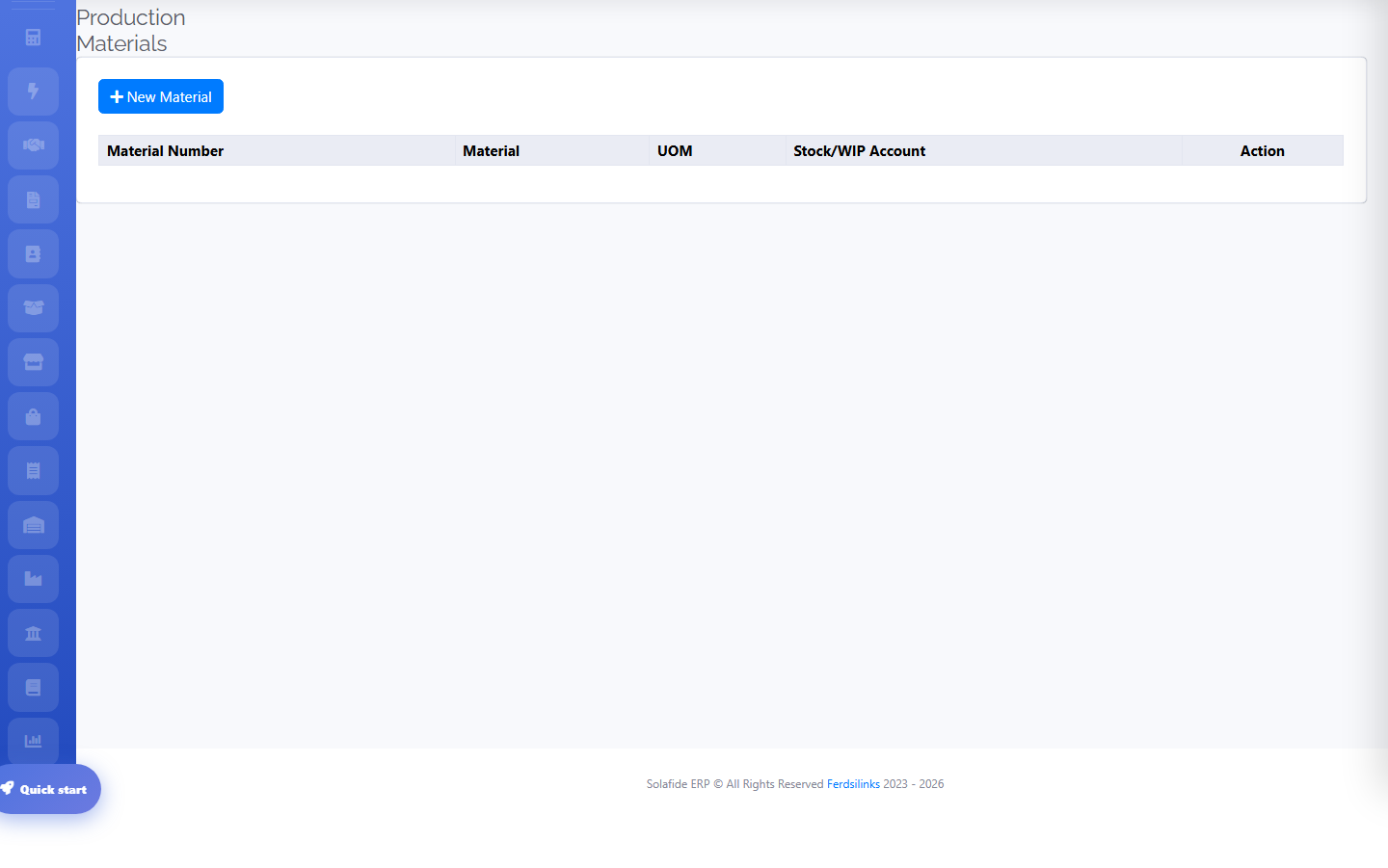
Stock Transactions & Expiry Tracking
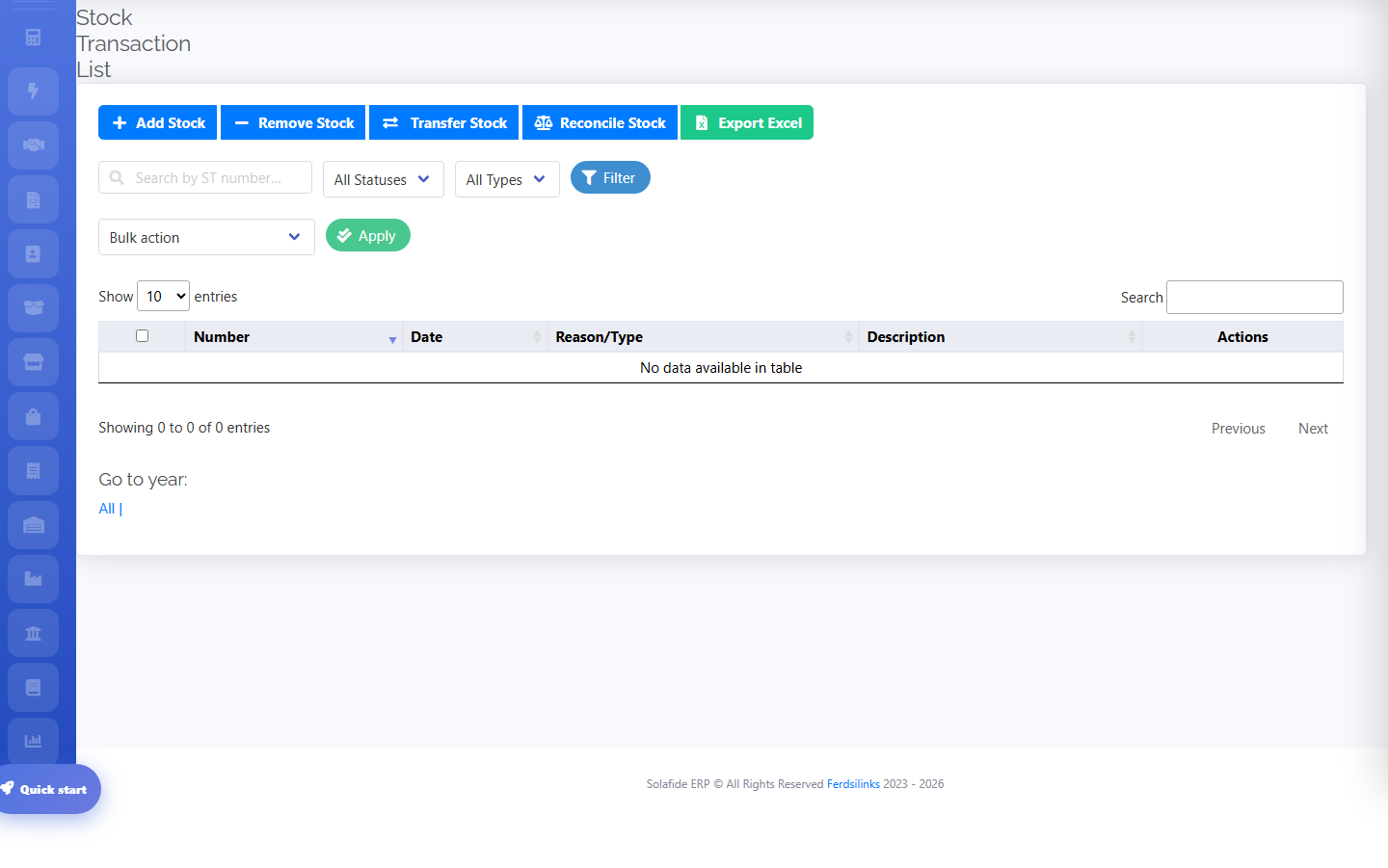
Every stock in/out, transfer, and adjustment is logged as a stock transaction, navigable by year and month.
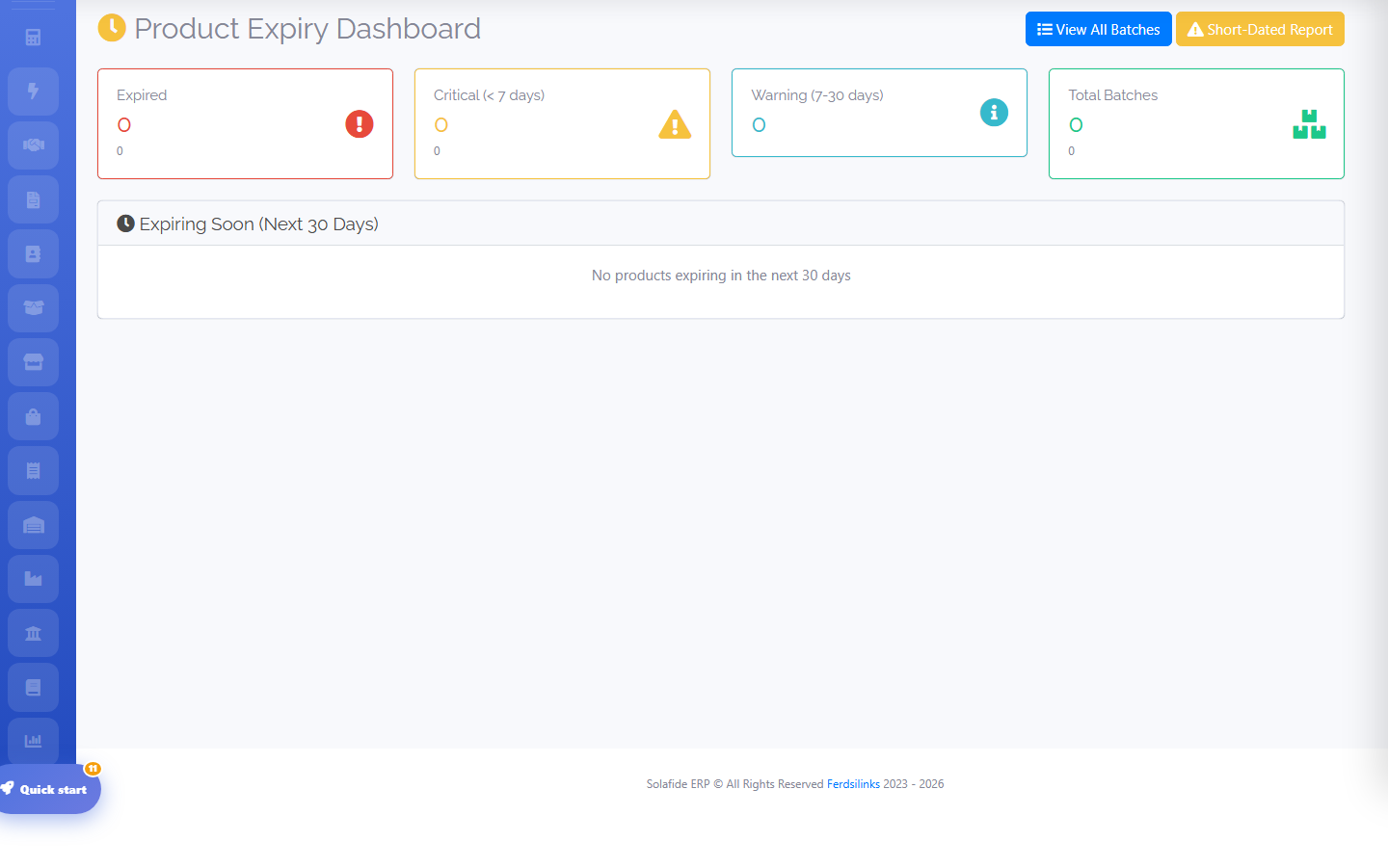
For perishable or regulated goods, the Product Expiry dashboard tracks near-expiry batches and recall status.
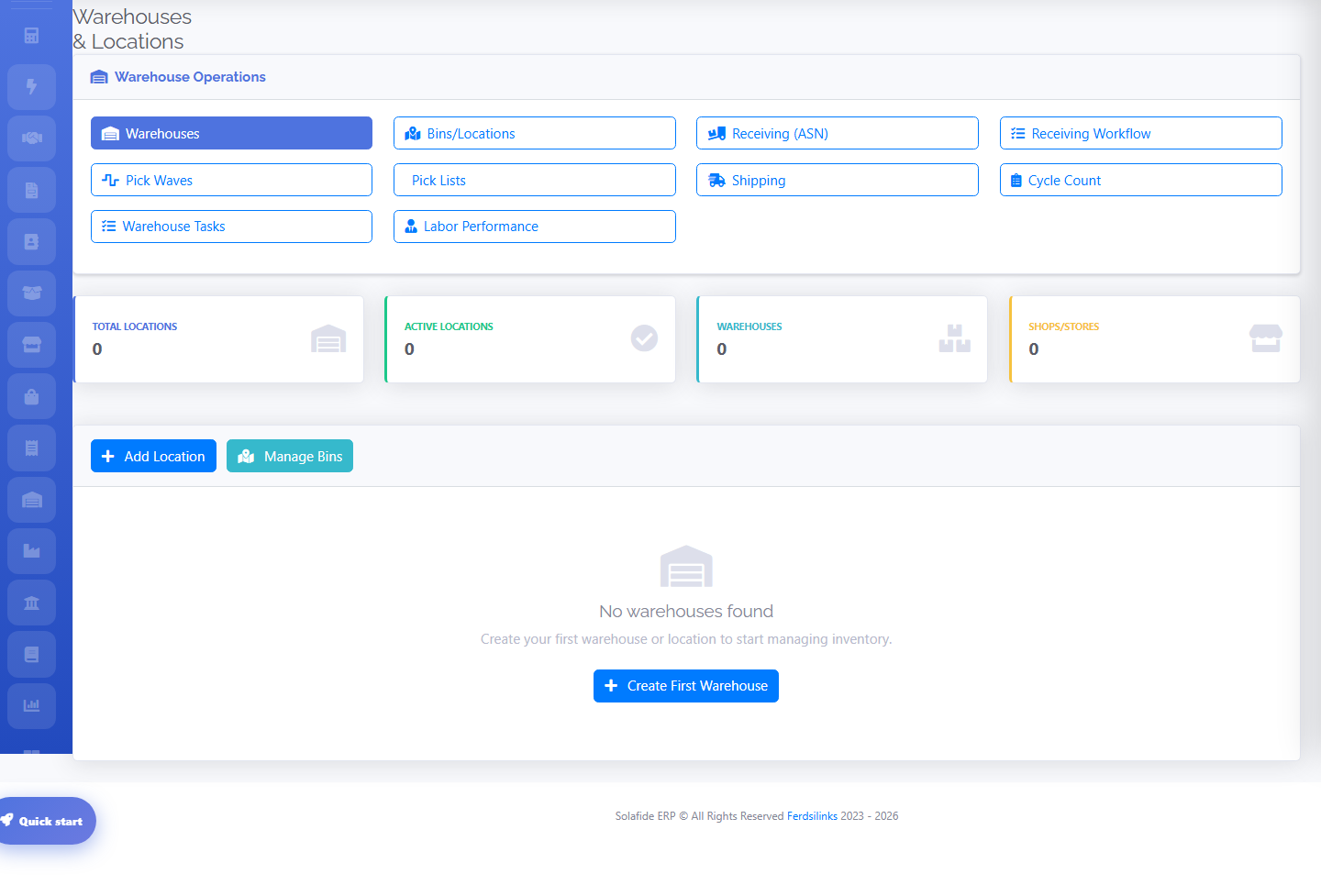
Warehouse Setup
Standard plan and above. Add each physical location as a warehouse to track stock per-location instead of one combined balance.
Catégories et sous-catégories de produits Screenshot
Categories keep your catalogue tidy: they group products in the POS, in the product list, in sales reports, and they let you apply one tax exemption or promotion to a whole family of products at once.
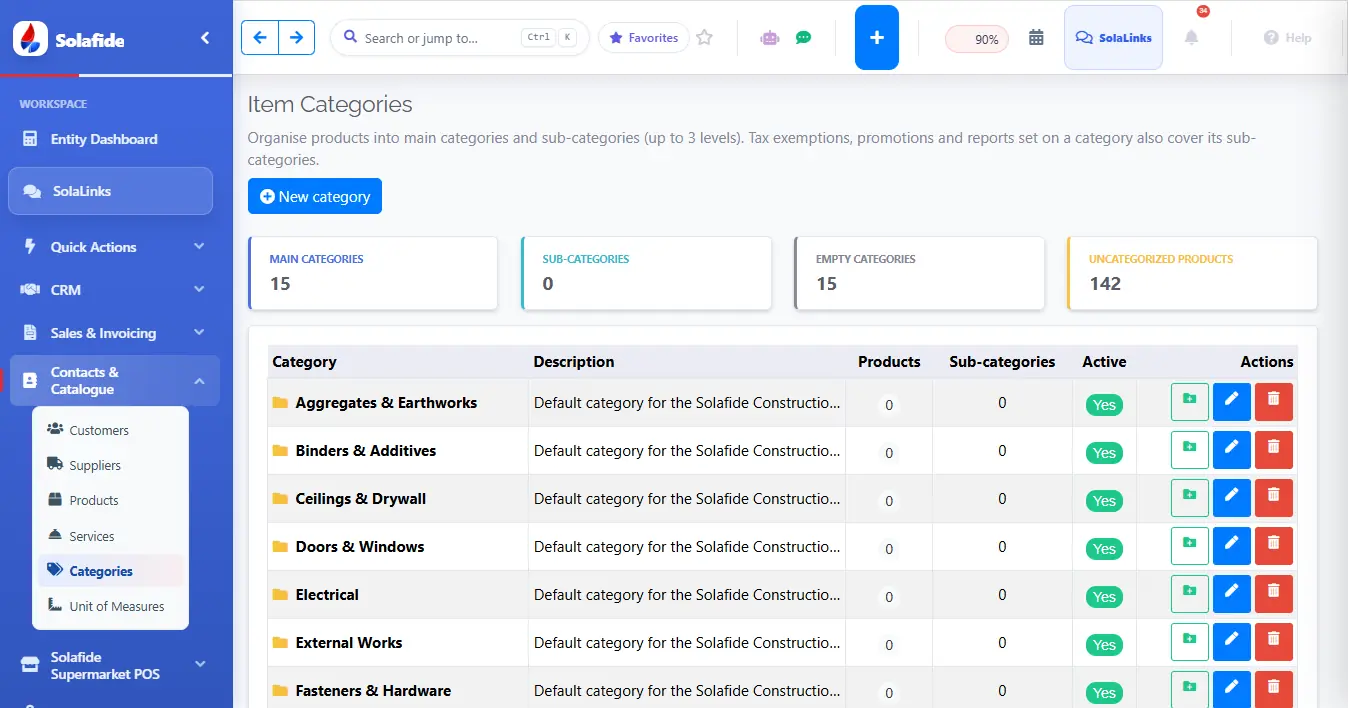
Solafide supports up to three levels:
| Level | Example |
|---|---|
| Main category | Food |
| Sub-category | Food › Rice |
| Sub-sub-category | Food › Rice › Basmati |
Where to find it
Catalogue → Categories (Products menu). The page shows all your categories as a tree, with:
- Main categories / Sub-categories counters;
- Empty categories: categories with no products, which you can clean up;
- Uncategorized products: click it to see the products that have no category yet and assign one.
The Products number on each row includes the products filed in its sub-categories. Click it to open the product list filtered on that category.
Create a main category
- Click New category.
- Enter the Category Name (for example Food).
- Leave Parent Category on None (main category).
- Click Save, or Save and add another to keep going.
Create a sub-category
- From the category list, click the green Add sub-category button (folder icon with a +) on the parent row. The parent is filled in for you.
- Or click New category and choose the Parent Category in the list.
After Save and add another, the next form keeps the same parent, so you can enter Rice, Pasta, Flour… one after the other.
The same name can be used under different parents (for example Men › Shirts and Women › Shirts), but not twice at the same level.
Default accounts and VAT for new products
Each category can say which accounts and VAT rate its new products start with, so staff never have to know the chart of accounts:
| Field | Example | Used for |
|---|---|---|
| Default sales account | 7011 Ventes de marchandises | income when the product is sold |
| Default purchase account | 6011 Achats de marchandises | cost when the product is bought |
| Default stock account | 3111 Marchandises | value of the stock held |
| Default VAT % | 19.25 | pre-filled Tax % on the product |
- Leave a field empty to inherit it from the parent category. Under each empty field the form shows what will be inherited, e.g. Inherited from Food : 7011 — Ventes de marchandises.
- If nothing is set anywhere, Solafide uses the standard accounts (7010 / 6010 / 3100) and 0 % VAT, as before.
- Only accounts that can actually be posted to are offered: active, detailed (leaf) accounts of the right OHADA class in your chart of accounts.
- A small calculator badge on the category list shows which categories set their own defaults.
When you create a product, choosing a category fills in the accounts and the Tax % straight away. The Accounting section and the hint under the category say which category they come from. You can still change the Tax %, or use Choose accounts manually. A manual choice always wins.
Imports also use the category defaults. Leave the DEFAULT TAX cell empty to use the category's VAT.
Existing products are never changed when you edit a category's defaults.
Move several products to another category
- In Products, tick the boxes in front of the products (the box in the Item header selects the whole page). Tip: filter on Uncategorized first to tidy up quickly.
- A blue bar appears: choose the category in Move to category… and click Move.
Merge two categories
When you try to delete a category that still has products or sub-categories, the delete page offers Merge into another category. Choose where everything should go and click Merge and delete. Products keep their prices, stock and accounts, and sub-categories move with their products.
Move or rename a category
Open the category with the pencil button, change the name or the parent, and click Update. Its products and sub-categories move with it. Solafide blocks moves that would place a category inside one of its own sub-categories or go deeper than three levels.
Deactivate or delete
- Active off: the category disappears from filters, but its products and history are kept. This is the safe option for categories that are no longer used.
- Delete is only possible for a category with no products and no sub-categories. Otherwise Solafide tells you how many remain, so you can move them first.
What a parent category controls
Rules set on a parent category automatically apply to everything below it:
- VAT exemptions set on a category (Tax configuration) also cover its sub-categories. Example: exempting Food also exempts Food › Rice › Basmati.
- Supermarket promotions on a category also apply to products in its sub-categories.
- Sales reports filtered by category (product category report, item category analysis) include the sub-categories.
- The product list category filter shows a parent's products together with all its sub-categories' products.
- POS search: typing a parent category name also finds products filed in its sub-categories.
Sales by category report
Reports → Inventory → Item Category Analysis shows how each product category sold over the period (approved and paid invoices), from the main category down to its sub-categories.
1. Sales performance summary. Four cards at the top:
| Card | What it means |
|---|---|
| Gross sales | Quantity × selling price, before discounts and tax |
| Net sales | Gross sales minus line and invoice discounts, before tax |
| Cost of goods sold | The stock cost recorded when each sale was posted |
| Gross profit | Net sales minus cost of goods sold, with the margin % |
Below the cards: invoices in the period, the amount invoiced including tax, what has been collected and what is still outstanding.
2. Sales contribution and management insights. A bar for each main category shows its share of net sales. Next to it, Solafide points out the top category, the second-largest, the most profitable, the one with the lowest margin, and any category where discounts are unusually high.
3. Detailed sales by category. One row per category with Quantity, Gross sales, Discount, Net sales, Cost of sales, Gross profit, Margin and Share of net sales, and a Total row.
- Main categories carry their whole family. Food includes Food › Rice, Food › Rice › Basmati and so on.
- Open a category with the arrow next to its name to see its sub-categories, or use Expand all / Collapse all. The page opens on main categories only.
- Products filed directly on a parent that also has sub-categories appear as Food (no sub-category), so the sub-category rows always add up to the parent.
4. Drill-down. Click a category name to open it. You get the same summary for that category and its sub-categories, then:
- Products sold – quantity, average net price, gross sales, discount, net sales, cost, gross profit and margin for each product;
- Customers – who bought from this category, with net sales and profit;
- Invoices – each invoice with this category (click the number to open it).
A breadcrumb (All categories › Food › Rice) takes you back up. Uncategorized lists products sold without a category.
Good to know
- Discounts. A discount on the whole invoice is shared across its lines in proportion to their value. A cash (early-payment) discount that the customer has not taken is not counted.
- No recorded cost. Services, or items sold before stock costs were captured, have no cost of sales; a blue note shows how much of net sales this concerns.
- Variants (sizes, colours) without their own category count under their parent product's category.
- Amounts are shown in your company's currency (for example FCFA).
- PDF and Excel export the report as shown on screen, so expand the categories you want before exporting.
Browsing categories at the POS
The category bar of the POS shows your main categories. A small ▾ next to a name means it has sub-categories.
- Tap Food: the screen shows all Food products, and a second row appears with All Food, Pasta, Rice…
- Tap Rice to see only rice products. If Rice has its own sub-categories (Basmati, Jasmine), they appear in that row. The ‹ Food chip takes you back up one level.
- Tap All in the main bar to see everything again.
Typing in the search box always searches the whole catalogue, whatever category is selected.
After an update, each till downloads its product list once in the background to pick up sub-categories. Until that finishes, the bar shows categories as before. Renaming or moving a category is also sent to the tills on their next sync.
Importing products with sub-categories
In the CATEGORY column of the product or service import file, write the
path with >:
| CATEGORY |
|---|
| Food > Rice > Basmati |
| Drinks > Juice |
| Hardware |
Missing levels are created automatically. A plain name such as Hardware uses the existing main category with that name, or creates it.
Importing products: brand, category and other details
Products → Import accepts one file with as few or as many columns as you like. Only NAME is required. A file with nothing but product names imports fine: each product gets a SKU, goes into the Other category and uses the Piece unit.
Add any of these optional columns when you have the information:
| Column | What it does |
|---|---|
| CATEGORY / SUB CATEGORY | Category path, e.g. Alimentation / Riz or Food > Rice (up to 3 levels). Missing levels are created. |
| BRAND (Marque) | Brand name, or a brand code written in capitals such as NIK. A new brand is created if it does not exist. |
| BARCODE | EAN/UPC or a longer code (up to 100 characters). Supplier and carton codes you mapped in Variants & Price Levels → Barcodes are recognised too. |
| SALES PRICE / WHOLESALE PRICE (Prix de gros) | Selling prices. The wholesale price cannot be above the sales price. |
| SUPPLIER (Fournisseur) | Usual supplier, by name or supplier number. The supplier must already exist; otherwise the cell is ignored with a warning. |
| TRACK SERIAL, TRACK LOT, TRACK EXPIRY | yes/no (or oui/non). Turns on serial, lot or expiry tracking. |
| SHELF LIFE DAYS (Durée de conservation) | Shelf life in days. |
| DEFAULT TAX | VAT %. Left blank on a new product, the category's default VAT is used. |
Updating products you already have
A row whose SKU or BARCODE matches an existing product updates it. Blank cells keep what the product already has. So you can send a file with only NAME, SKU, SALES PRICE to change prices, or NAME, SKU, BRAND to add brands, without touching the category, unit, barcode, VAT or tracking settings. To change a value, simply write the new one.
New products also take their category's default sales, purchase and stock accounts (see Default accounts and VAT for new products above).
The preview lists new categories and new brands, and flags unknown suppliers, before anything is saved. Download the sample file from the import window: it shows every column and lists your existing categories, units and brands.
Variantes, codes-barres et niveaux de prix Screenshot
Où : Contacts & Catalogue (ou Produits & Services) → Variantes & niveaux de prix
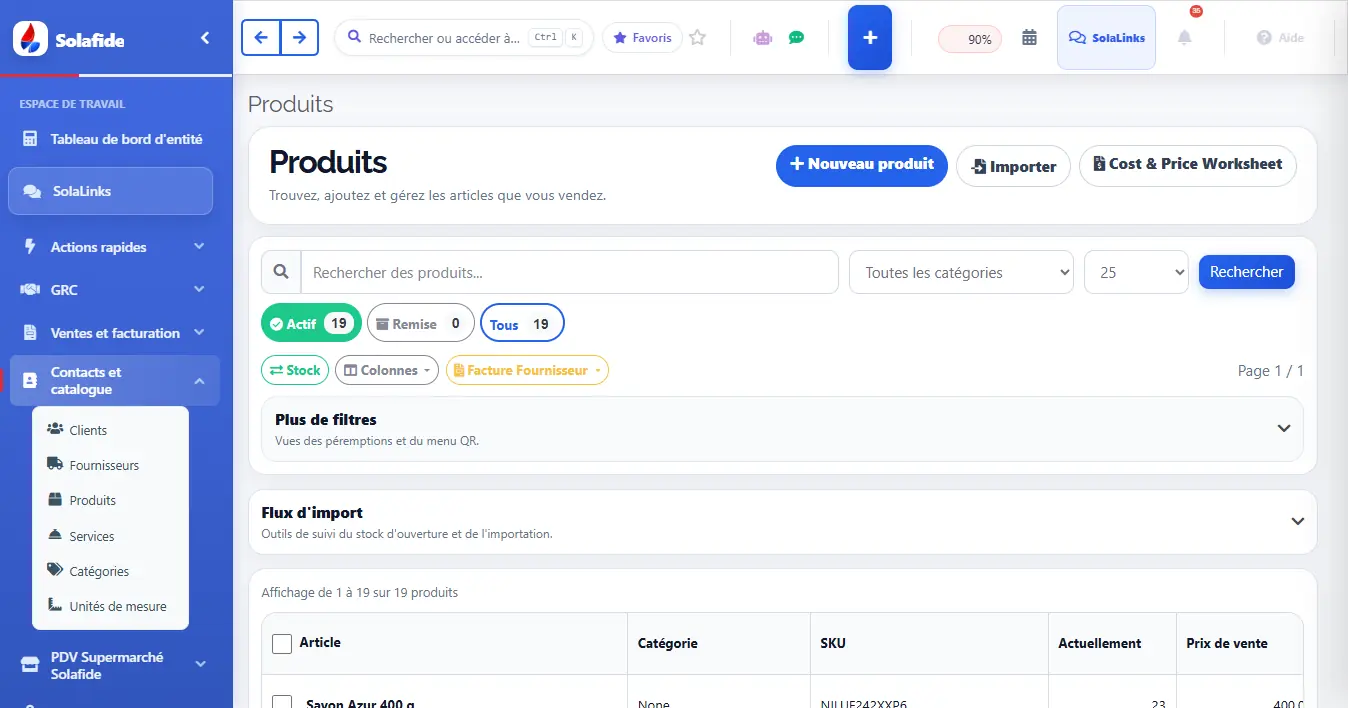
À activer d'abord : Administration → Fonctionnalités de produit facultatives.
Deux options facultatives, pour toute activité :
- Variantes de produits : un produit en plusieurs options, chacune avec son SKU, son code-barres et son stock. Tailles et couleurs (vêtements, chaussures, sacs), stockage (téléphones), volume ou poids (boissons, alimentation, cosmétiques), conditionnements (vente en gros), longueurs (quincaillerie)… Vous définissez vous-même les options.
- Niveaux de prix : plusieurs listes de prix (Détail, Gros, Spécial…), avec paliers de quantité et prix par client.
Les deux sont désactivées pour toute entreprise tant qu'un administrateur ne les active pas. Tant qu'elles sont désactivées, rien n'apparaît : pas d'entrée de menu, pas de champ en plus sur la fiche produit, rien à la caisse. Une boutique au catalogue simple ne les voit jamais. Vous pouvez n'en activer qu'une seule.
L'exemple détaillé ci-dessous utilise des chaussures (un modèle en plusieurs couleurs et pointures), mais chaque étape est identique pour une chemise en plusieurs tailles, un téléphone en plusieurs capacités ou une boisson en plusieurs volumes.
1. Le principe en une minute
| Niveau | Exemple | Ce qu'il contient |
|---|---|---|
| Produit parent | Classic Runner (modèle CR001) | Marque, catégorie, photo, prix par défaut |
| Variante | Classic Runner – Noir / 40 | Son propre SKU, code-barres, stock, coût et prix |
| Stock & ventes | 3 paires de Noir 40 | Chaque vente, achat, retour et transfert |
Chaque variante est un produit Solafide normal. Le stock par agence, le coût (coût moyen pondéré ou FIFO), les réceptions, factures, avoirs, transferts et alertes de stock bas fonctionnent donc automatiquement par variante. Le produit parent ne fait que regrouper les variantes.
Le Noir pointure 40 et le Blanc pointure 40 sont deux produits différents avec deux stocks différents. On ne vend jamais « une Classic Runner » sans préciser laquelle.
2. Première configuration (5 minutes)
- Un administrateur ouvre Administration → Fonctionnalités de produit facultatives, coche Variantes de produits et/ou Niveaux de prix, puis enregistre. Les niveaux Détail et Gros sont créés pour vous. Options détaillées, sur la même carte, ouvre le modèle de SKU, le regroupement en caisse et les droits des caissiers.
- Choisissez votre modèle de SKU. Par défaut
{MODEL}-{VALUES}donneCR001-BLK-40. Vous pouvez aussi utiliser{BRAND},{CATEGORY}ou le code d'un attribut comme{COLOUR}ou{SIZE}, par ex.{MODEL}-{COLOUR}-{SIZE}. - Allez dans Attributs. Créez les vôtres avec Nouvel attribut (Parfum,
Dosage, Matière, Année du modèle… tout ce que vous voulez) en saisissant
toutes les valeurs séparées par des virgules. Ou partez d'un modèle prêt à
l'emploi pour votre activité :
- Vêtements et chaussures : tailles de vêtements (XS–3XL), pointures (EU 35–46)
- Tous produits : couleurs courantes, conditionnements (unité, lot de 6/12, carton de 24)
- Téléphones et électronique : stockage (32 Go–1 To), mémoire/RAM (2–16 Go)
- Alimentation, boissons et cosmétiques : volume (100 ml–5 L), poids (100 g–50 kg)
-
Quincaillerie et construction : longueur (1–12 m)
Les modèles n'ajoutent que les valeurs manquantes ; renommez ou supprimez chaque valeur ensuite. 4. (Facultatif) Ajoutez vos Marques.
Désactiver une option la masque partout. Les produits déjà créés restent des produits ordinaires, avec leur stock et leur historique.
3. Créer un produit avec toutes ses pointures et couleurs
- Produits parents → Nouveau produit parent : nom, code modèle (ex. CR001), marque, catégorie, unité, attributs (ex. Couleur et Pointure), coût, prix de détail et de gros par défaut, alerte de stock bas par variante, photo.
- La matrice des variantes s'ouvre. Cochez les couleurs et pointures qui existent réellement puis cliquez sur Afficher les combinaisons.
- Avec deux attributs, vous obtenez une grille (couleurs × pointures). Décochez les combinaisons que vous n'avez pas et, si vous avez déjà du stock, saisissez la quantité d'ouverture dans chaque case. La liste détaillée permet de changer le SKU ou le prix d'une variante.
- Cliquez sur Créer les variantes sélectionnées. Solafide crée chaque variante, génère des SKU uniques et comptabilise le stock d'ouverture en une seule écriture.
Règles du stock d'ouverture
- Il est valorisé au coût et porté au crédit de votre compte de capitaux (report à nouveau / capital), comme la « quantité de départ » d'un produit simple.
- En cas d'échec (par exemple un coût manquant), rien n'est créé : le stock et la comptabilité restent toujours d'accord.
- Utilisez-le uniquement pour le stock que vous détenez déjà. Enregistrez les nouveaux achats avec une facture fournisseur ou une réception : choisissez simplement la variante exacte (ou scannez son code-barres).
Vous avez déjà des produits séparés comme « Runner noir 40 » ? Ouvrez le produit parent et utilisez Rattacher un produit existant comme variante. Il garde son SKU, son stock et son historique.
Où le trouver depuis les écrans Produits
- Produits → Nouveau produit comporte un champ Marque (choisissez une marque, ou saisissez un nouveau nom : elle est créée à l'enregistrement) et un bouton Créer avec des variantes pour les produits disponibles en plusieurs tailles ou couleurs.
- Liste Produits : la marque s'affiche à côté du nom de chaque produit, la recherche trouve aussi les produits par marque, et le bouton Variantes & niveaux de prix ouvre ce module.
- Modifier le produit affiche la marque et, pour une variante, un lien vers son produit parent.
- Les variantes créées depuis un produit parent reprennent automatiquement sa marque.
Un produit simple n'a pas besoin de variantes pour avoir une marque : le champ Marque fonctionne même lorsque les variantes et les niveaux de prix sont désactivés.
4. Codes-barres et codes fournisseurs
- Chaque variante se scanne par son SKU. Imprimez des Étiquettes (planche A4 de 24 ou rouleau 50 × 30 mm) depuis le produit parent : chaque étiquette porte un code-barres Code-128, la couleur/pointure et, en option, le prix de détail.
- Inutile de remplacer les codes des fournisseurs : dans Codes-barres,
associez le code fournisseur
890001à votre varianteCR001-BLK-40. Plusieurs codes peuvent pointer vers la même variante si les produits sont vraiment identiques ; des modèles différents restent des variantes différentes. - Indiquez une unité de colis (ex. Carton) pour un code imprimé sur un carton : le scanner vend ou réceptionne le carton entier.
- Ces codes fonctionnent à la caisse et dans les réceptions / bons de commande.
5. Prix de détail, de gros et spéciaux
Onglet Niveaux de prix :
| Niveau | Origine du prix |
|---|---|
| Détail (par défaut) | Le prix de détail du produit |
| Gros | Le prix de gros du produit |
| Spécial / vos niveaux | Les prix saisis sur le produit parent. Sans prix pour ce niveau, le prix du niveau par défaut s'applique |
Sur un produit parent, Prix affiche une grille variantes × niveaux. La première ligne permet de remplir toute une colonne.
Paliers de quantité (même page) : par ex. Détail à partir de 6 paires = 11 000 et à partir de 12 paires = 10 000. Une règle sur Toutes les variantes s'applique à toutes les pointures et couleurs. Une règle sur une variante remplace la règle Toutes les variantes pour la même quantité uniquement : donner un prix unitaire propre à une pointure conserve les paliers « à partir de 6 » et « à partir de 12 » du produit parent. Ajoutez une unité (Carton) pour les prix au carton.
Acheter plus ne coûte jamais plus cher à l'unité : si un palier est plus cher qu'une quantité inférieure, c'est le prix le plus bas qui s'applique.
Prix inférieurs au coût : quand vous enregistrez un prix ou un palier qui vend en dessous du prix de revient, Solafide affiche un avertissement (l'aperçu de l'import en masse aussi). Le prix est tout de même enregistré — un prix de liquidation est votre décision — mais il n'est jamais caché.
Clients : dans Niveaux de prix → Clients avec un niveau de prix, attribuez un niveau à vos grossistes ou clients spéciaux. Quand le caissier les sélectionne à la caisse, leurs prix s'appliquent automatiquement.
Modifier un prix ne change jamais le coût du stock déjà vendu. Le coût suit votre méthode de valorisation (coût moyen pondéré ou FIFO).
6. Vendre à la caisse (POS)
- Recherchez « Classic Runner » : vous voyez une seule carte pour le produit (avec le nombre de variantes), et non 20 cartes qui se ressemblent.
- Touchez-la : une grille couleur × pointure affiche le stock réel de chaque variante. Touchez une pointure pour ajouter une paire ; touchez encore pour en ajouter. Les pointures épuisées sont grisées, le stock bas est en jaune.
- Scanner une étiquette ou un code fournisseur ajoute directement la variante exacte.
- Les boutons Prix de la barre d'outils affichent les niveaux (Détail, Gros, Spécial…). Choisir un client ayant un niveau bascule automatiquement. Les paliers de quantité recalculent la ligne dès que la quantité atteint le palier.
- Un administrateur peut interdire aux caissiers de changer de niveau (paramètres).
- Une modification manuelle du prix par le caissier reste enregistrée comme dérogation de prix.
Contrôle du niveau de prix à chaque vente. Le serveur vérifie chaque vente POS par rapport au niveau qui doit s'appliquer — le niveau du client, ou le niveau par défaut pour un client de passage — et enregistre sur la facture le niveau utilisé pour chaque ligne. La vente n'est jamais bloquée (une caisse hors ligne doit continuer à vendre), mais ces cas apparaissent comme alertes de contrôle sur la facture :
| Alerte | Signification |
|---|---|
| Niveau de prix moins cher utilisé | Le caissier a choisi un niveau moins cher que celui du client (ex. : client de passage vendu au prix de gros). |
| Niveau de prix non autorisé | Les caissiers ne peuvent pas changer de niveau, mais la vente a utilisé un autre niveau. |
| En dessous de son niveau de prix | Le prix de la ligne est inférieur au prix du niveau / palier, sans dérogation de prix déclarée. |
Si vous désactivez un niveau attribué à des clients, Solafide vous prévient : ces clients achètent au niveau par défaut jusqu'à ce que vous les réattribuiez.
7. Importer des centaines de variantes depuis Excel
- Import en masse → Télécharger le modèle Excel. Il contient déjà vos attributs et niveaux de prix en colonnes.
- Une ligne par variante. Les lignes ayant le même MODEL forment un seul produit parent. Laissez SKU vide pour le générer. BARCODE et SUPPLIER CODE sont facultatifs. QTY est le stock d'ouverture des nouvelles variantes.
- Envoyez le fichier. Vous voyez un aperçu complet : nouveaux produits, nouvelles variantes, mises à jour et chaque erreur avec son numéro de ligne. Rien n'est encore enregistré.
- Confirmez. L'import est « tout ou rien ».
Réimporter le même fichier est sans danger : les variantes existantes voient leurs prix de vente mis à jour ; leur stock et leur coût ne sont jamais modifiés (utilisez un inventaire ou une réception pour cela), les quantités ne peuvent donc jamais être ajoutées deux fois.
BRAND (marque) peut être le nom de la marque ou son code (par exemple
NIK). Lors d'une réimportation, une nouvelle BRAND ou CATEGORY pour un
modèle existant met à jour le produit parent et toutes ses variantes ; l'aperçu
vous prévient d'abord. Les cellules vides conservent la marque et la catégorie
actuelles. L'UNITÉ d'un produit existant n'est jamais modifiée par un
import, pour que les quantités en stock restent justes.
8. Rapports
Rapports regroupe les ventes et le stock par produit parent, marque ou n'importe quel attribut — par exemple par Pointure pour voir que la pointure 40 s'est vendue à 45 paires et la 42 à seulement 12, et savoir quelles pointures recommander. Les chiffres reposent sur les ventes approuvées et payées, nettes des retours, avec le coût des ventes issu du grand livre des stocks (les mêmes chiffres que le rapport de performance des ventes).
Sur chaque produit parent, la grille Stock par couleur et pointure affiche en rouge les ruptures et en jaune le stock bas.
9. Regrouper les produits existants (Produits similaires)
Si votre catalogue contient déjà beaucoup de produits portant le même nom — par exemple 43 × « SATCHI » avec des références différentes, ou « BELY » AY-88 / AY-86 — la caisse affiche des cartes identiques. Ouvrez Produits similaires :
- Solafide liste chaque nom partagé par au moins deux produits, des plus gros groupes aux plus petits.
- Cliquez sur Regrouper. Choisissez ce qui distingue les produits :
- Référence pour des modèles différents d'une même marque — elle est remplie à partir du SKU de chaque produit (ex. 792410), modifiable ;
- Couleur et Pointure (ou tout attribut) pour un même modèle en plusieurs couleurs/pointures.
- Vérifiez le nom du produit parent, le code modèle, la marque (pré-remplie avec le nom commun) et la catégorie. Décochez les produits qui n'ont rien à faire là ; utilisez Ajouter un autre produit à ce groupe pour les orthographes comme « BELLY » à côté de « BELY ».
- Cliquez sur Regrouper les produits sélectionnés.
Rien n'est supprimé, fusionné ni revalorisé : chaque produit garde son SKU, ses prix, son stock et son historique ; il est seulement rattaché au nouveau produit parent (vous pouvez le Détacher plus tard). Activez Activer les variantes de produits dans les Paramètres pour que la caisse affiche une carte par groupe.
Les SKU importés devenus
792410.0ou une date comme1918-12-31(format Excel) sont désormais lus correctement par tous les imports de produits.
10. Bonnes pratiques
- Un code modèle par modèle. « Classic Runner » et « Classic Runner Pro » sont deux produits parents avec deux codes modèles.
- Donnez à chaque couleur un code clair (BLK, WHT, RED). Les SKU ne sont pas renommés si vous changez un code plus tard : choisissez les codes avant de générer.
- Prenez une photo par produit parent : la caisse et les étiquettes l'utilisent.
- Ne supprimez jamais une variante déjà vendue : désactivez-la. Détacher la retire du produit parent mais conserve le produit et son historique.
Entrées et sorties de stock Screenshot
Objet
Entrées/sorties de stock enregistre les mouvements de stock qui ne sont ni un achat ni une vente :
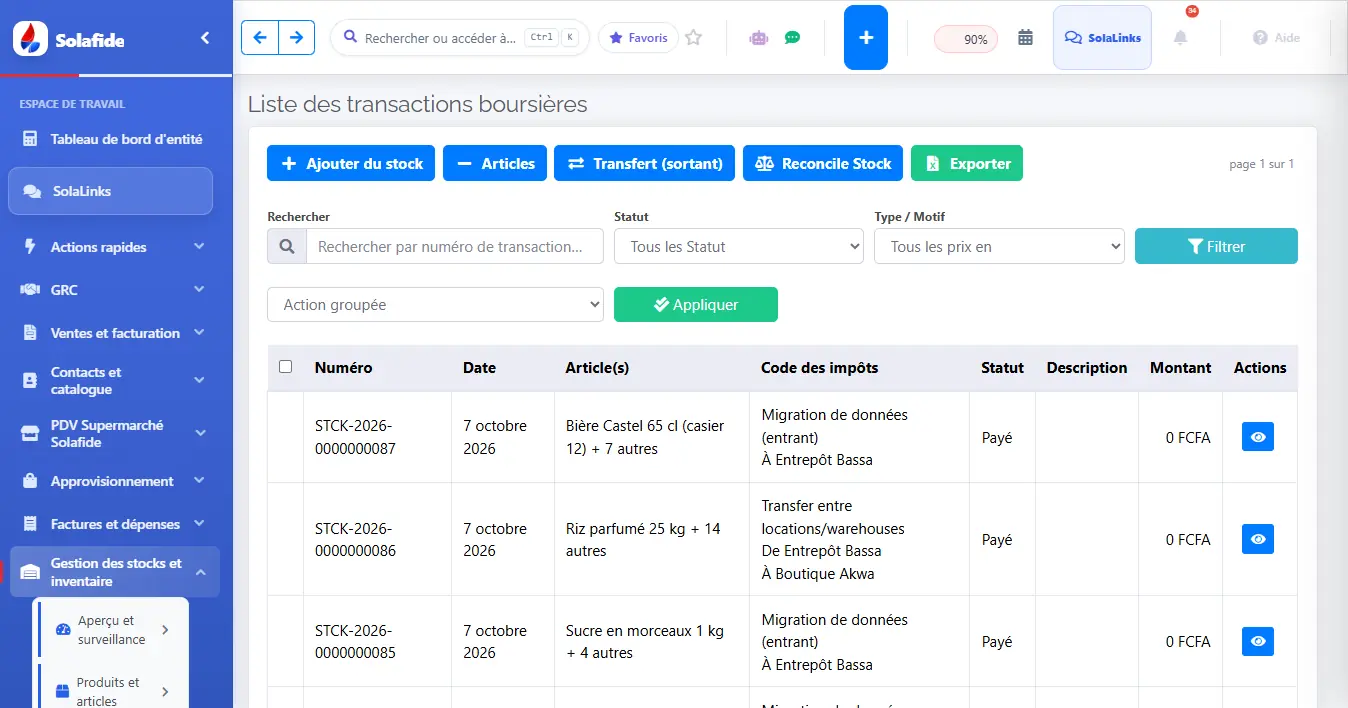
- Achat : marchandises achetées à un fournisseur sans bon de commande, payées maintenant ou à crédit (voir plus bas).
- Entrée : stock d'ouverture, excédent d'inventaire, production terminée, matériaux de chantier non utilisés retournés au magasin.
- Sortie : casse, perte ou vol, péremption, manquant d'inventaire, matières consommées en production.
- Transfert : marchandises déplacées d'un entrepôt à un autre. Le stock total de l'entreprise ne change pas.
Chaque mouvement met à jour les quantités et passe en même temps son écriture comptable (comptes de stock de la classe 3, SYSCOHADA). Si l'écriture ne peut pas être passée, par exemple parce que la période est clôturée, rien n'est enregistré : le stock et la comptabilité restent toujours d'accord.
Les achats avec bon de commande passent par les Réceptions de marchandises et les Factures fournisseurs. Les ventes passent par les Factures.
Le stock d'ouverture est votre stock de départ. Si vous deviez encore de l'argent à un fournisseur pour ce stock au démarrage, enregistrez cette dette comme solde d'ouverture fournisseur (Soldes d'ouverture). Elle ne fait pas partie de l'entrée de stock.
Acheter du stock (achat sans bon de commande)
Quand vous achetez des marchandises à un fournisseur sans utiliser de bon de commande, choisissez le motif Achat (stock acheté) :
- Choisissez le fournisseur, le taux de TVA figurant sur sa facture et, si vous voulez, son numéro de facture.
- Choisissez l'entrepôt qui reçoit le stock, puis ajoutez les articles, les quantités et le coût unitaire hors TVA.
- Choisissez Continuer vers le paiement. Une fenêtre demande comment le stock a été payé :
- Payé maintenant : choisissez le compte de caisse, de banque ou de mobile money utilisé. Le montant proposé est le total. Si vous avez payé moins, le reste est dû au fournisseur. Un compte de caisse ne peut pas devenir négatif. Si un compte bancaire passe à découvert, vous devez le confirmer.
- À crédit : le montant total est dû au fournisseur. Vous pouvez indiquer une date d'échéance et payer plus tard depuis la facture.
- Choisissez Enregistrer l'achat.
Solafide crée une véritable facture fournisseur. Le stock entre dans l'entrepôt à son coût, la TVA est enregistrée comme TVA récupérable (445) (jamais ajoutée à la valeur du stock), et le compte fournisseur (401) enregistre ce qui est dû. Un paiement est enregistré depuis votre compte de caisse, de banque ou de mobile money (52/57). Tout apparaît dans le solde du fournisseur, dans les Factures fournisseurs et dans vos rapports.
Seuls les administrateurs et les comptables peuvent approuver les achats. Les autres utilisateurs créent une facture brouillon, et le stock est reçu à son approbation.
Mettre à jour le prix de vente à la réception
Pour le stock qui entre, chaque ligne affiche le prix de vente actuel de l'article et la marge au coût saisi. Pour changer le prix de vente, saisissez-en un nouveau dans Nouveau prix de vente. Il est enregistré dans le catalogue produits comme un changement de prix distinct et tracé, sans jamais modifier la valeur du stock. Cette option n'apparaît que pour les utilisateurs autorisés à modifier les produits.
Enregistrer une entrée
- Ouvrez Actions rapides → Entrées/sorties de stock puis Nouveau.
- Choisissez le motif.
- Choisissez l'entrepôt qui reçoit le stock. Si votre entreprise utilise des entrepôts, ce choix est obligatoire, afin que tout article reçu soit rangé dans un lieu connu.
- Ajoutez les articles, les quantités et le coût unitaire net.
- Enregistrez.
N'ajoutez ni TVA ni remise à un mouvement de stock. La TVA figure sur la facture fournisseur. Un mouvement de stock n'enregistre que le coût des marchandises.
Enregistrer une sortie ou un transfert
- Choisissez le motif (casse, perte, péremption, transfert, etc.).
- Choisissez l'entrepôt d'où sort le stock. Pour un transfert, choisissez aussi l'entrepôt de destination.
- Ajoutez les articles et les quantités.
Pour un transfert, choisissez Depuis et Vers. Le même entrepôt ne peut pas être choisi deux fois, et le bouton ⇄ les inverse. Un entrepôt inactif peut être vidé mais ne peut pas recevoir de stock. Chaque ligne indique la quantité détenue par l'entrepôt d'origine et ce qu'il restera après le transfert. Solafide vous arrête avant l'enregistrement si vous demandez plus que ce qui s'y trouve. Un transfert ne modifie pas la valeur totale de votre stock.
Vous ne saisissez pas de prix. Solafide valorise le stock qui sort ou qui est déplacé à son coût de stock actuel (le coût moyen pondéré, ou la méthode de valorisation configurée pour votre entreprise). Ainsi, le compte de stock reste égal à la valeur des marchandises encore en stock.
Solafide refuse le mouvement lorsque :
- l'entrepôt ne contient pas assez de stock. Un entrepôt qui n'a jamais reçu un article n'en contient aucun. Pour un mouvement antidaté, le stock doit déjà s'y trouver à cette date.
- la date est dans le futur. Un mouvement de stock modifie les soldes à partir de sa date ; il s'enregistre donc quand les marchandises bougent réellement.
- l'article n'a encore aucun coût enregistré. Enregistrez d'abord son achat ou son stock d'ouverture.
Comptabilisation des mouvements (SYSCOHADA)
Solafide tient un inventaire permanent. Une entrée ou une sortie de stock qui n'est ni un achat ni une vente est une variation de stock. Elle est enregistrée dans le compte de variation correspondant à la classe du compte de stock de l'article :
| Compte de stock de l'article | Compte de variation |
|---|---|
| 31 Marchandises, 38 Stocks en cours de route | 6031 |
| 32 Matières premières | 6032 |
| 33 Autres approvisionnements | 6033 |
| 34 / 35 En-cours | 7340 |
| 36 / 37 Produits finis et intermédiaires | 7360 |
| Mouvement | Écriture |
|---|---|
| Excédent d'inventaire | Débit stock (3x) / Crédit variation de stock |
| Manquant, casse, perte ou vol, péremption | Débit variation de stock / Crédit stock (3x) |
| Transfert entre entrepôts | Par le compte 3811 (en cours de route) ; effet nul sur le compte de stock |
| Matières sorties pour la production | Débit en-cours / Crédit stock |
| Production terminée reçue | Débit stock / Crédit en-cours |
| Stock d'ouverture | Débit stock / Crédit du compte de capitaux propres choisi |
Pour anticiper une perte sur un stock encore détenu (articles à rotation lente ou proches de la péremption), constatez une dépréciation en comptabilité (6593 / 39x). C'est distinct de la sortie du stock une fois détruit.
Retours clients et fournisseurs
Un retour modifie ce que doit un client ou un fournisseur ; il ne s'enregistre donc pas ici :
- Retour client : créez un avoir sur la facture. Il remet les marchandises en stock et corrige le solde du client.
- Retour fournisseur : créez une note de débit sur la facture fournisseur. Elle sort les marchandises du stock et corrige ce que vous devez au fournisseur.
Corriger une erreur
Ouvrez le mouvement et choisissez Annuler (void). Solafide passe une contre-passation de l'écriture d'origine et retire l'effet du mouvement sur le stock. L'écriture d'origine reste visible pour l'audit.
L'annulation est refusée lorsqu'elle ferait passer le stock sous zéro. Par exemple, une entrée ne peut pas être annulée si une partie de ce stock a déjà été vendue ou utilisée. Enregistrez plutôt une sortie pour la différence restante.
Les mouvements enregistrés avant novembre 2026 peuvent afficher le statut Payé. Ils sont comptabilisés de la même façon et s'annulent de la même façon.
Mouvements enregistrés avant novembre 2026
Les versions précédentes valorisaient les sorties au prix d'achat par défaut de l'article et pouvaient inclure la TVA dans les entrées. Elles enregistraient aussi les sorties en 6581 et 6911. Votre administrateur peut lancer une correction qui :
- recalcule chaque sortie passée au coût de stock en vigueur à sa date ;
- passe une écriture de correction datée par document, dans une période ouverte, avec la référence du document d'origine (les écritures d'origine ne sont jamais modifiées) ;
- liste ce que votre comptable doit examiner : les retours clients passés, et les sorties à reclasser de 6581/6911 vers 603x/73x avec l'outil Reclassement d'écritures.
Chaque document reçoit son propre numéro dans la série Entrées/sorties de stock, qui continue après les numéros déjà attribués.
Périodes clôturées
Les mouvements datés dans une période fiscale verrouillée sont refusés, comme toute autre écriture comptable. Utilisez une date dans une période ouverte ou demandez à un administrateur de rouvrir la période.
Importer depuis un tableur
Vous pouvez remplir la liste des articles à partir d'un fichier Excel avec les colonnes NAME et QUANTITY. Les lignes dont le nom ne correspond à aucun article, ou dont la quantité n'est pas un nombre positif, ne sont pas importées. Solafide affiche leurs numéros de ligne pour que vous puissiez les corriger.
Rapport de synthèse du stock Screenshot
The Stock Summary shows, for each stock item and for the period you choose, how much stock you started with, what came in, what went out and what is left — in quantity and in value. Values use the currency configured for your company (for example FCFA) and follow OHADA / SYSCOHADA perpetual inventory rules.
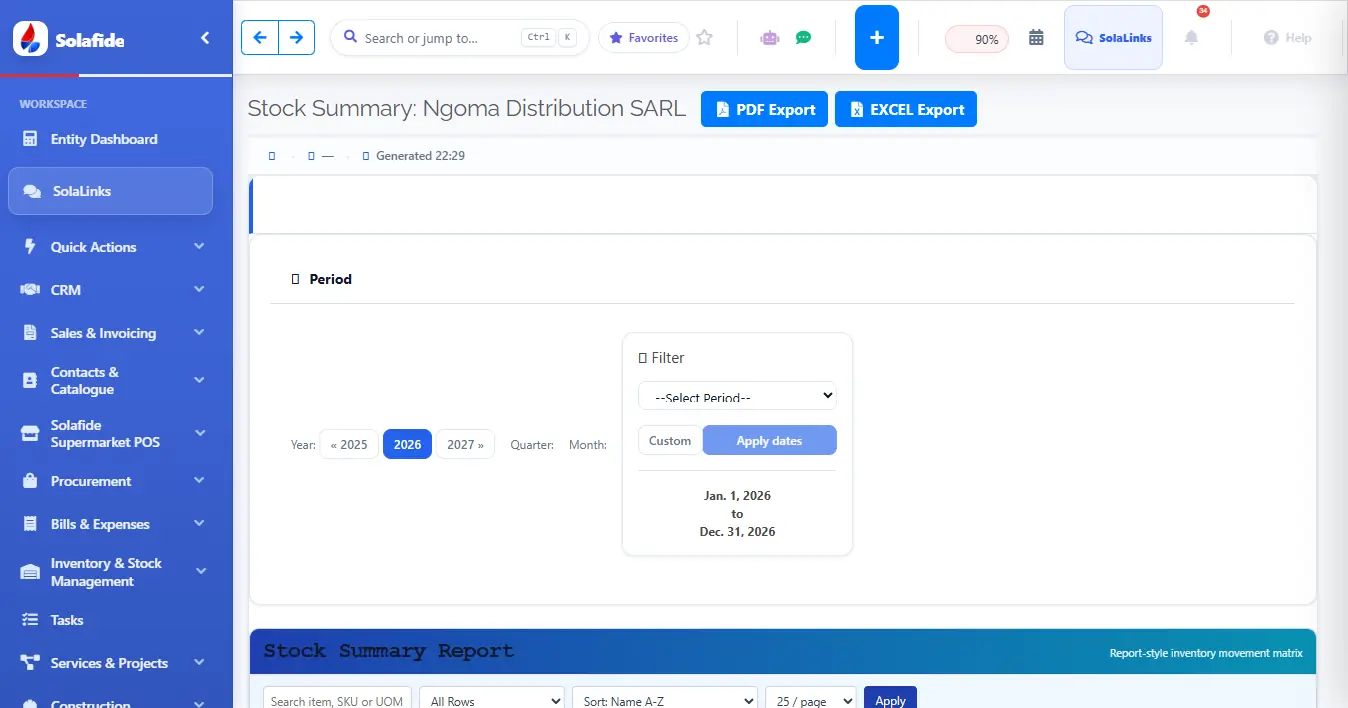
Where to find it — Reports → Stock Summary. Pick a year, quarter, month or a custom date range at the top of the page.
Reading the columns
| Column | What it means |
|---|---|
| Item | Product name, unit, and its SKU in grey. Two products can share a name (for example two models of the same brand); the SKU tells them apart. Click a row to open that item's stock ledger. |
| Opening Qty / Value | Stock held on the day before the period starts. |
| Receipts Qty / Val | Goods received in the period (purchases, goods receipts, stock entries such as opening-stock migration) at their purchase cost. |
| Cost Adj. | Changes to the cost of goods already received: a supplier discount or price difference on the supplier invoice, and posted landed costs (freight, customs…). It has no quantity. |
| Returns In (CN) / CN Value | Customer returns put back into stock (credit notes). |
| Sales Qty / Sales Val (cost) | Goods sold or issued. The value is the cost of the goods (cost of goods sold), not the selling price. |
| Returns Out (DN) / DN Value | Goods returned to suppliers (debit notes). |
| Closing Qty / Value | Stock left at the end of the period. |
Every row follows this formula:
Closing = Opening + Receipts + Cost Adj. + Returns In − Sales (at cost) − Returns Out
Only approved / paid documents count. Drafts and invoices still in review do not move stock.
The checks under the table
- Quantities reconciled / Quantity variance detected — confirms the closing quantity equals the movements shown.
- Values reconciled / Value variance detected — confirms the closing value equals the movements shown. A value in red in the Closing Value column marks the row to review.
- Items with value but no stock: N — items whose quantity is 0 but that still carry a value. This usually happens when a supplier discount (or extra cost) is recorded on the supplier invoice after the goods were already sold: the goods left at the old cost, and the difference stayed behind. Ask your accountant to transfer that small balance to the stock-variation account (6031) with a journal entry.
Rules that keep stock and accounting in agreement
Solafide now enforces the following, so that this report always agrees with your inventory accounts (class 31 / 32) in the general ledger:
- An invoice is approved only if it is posted. If posting to the ledger fails (for example an item has no cost), the invoice stays in Review and you see the reason. It no longer becomes "Approved" without accounting entries.
- An item's inventory account cannot be changed once it has stock movements. Its stock value already sits in that account; moving the item would split the balance across two accounts. To reclassify, post a journal entry that transfers the balance between the two inventory accounts, or create a new item.
- Re-importing products keeps each item's inventory account when the import file leaves the Inventory Account column empty.
- Entries created by an invoice, bill, stock transaction or receipt cannot be reversed on their own (including through the API). Cancel or void the original document instead, so the document and the accounting stay consistent.
- Landed costs count only from their document date, so earlier periods are never changed by a landed cost recorded later.
Exports
PDF Export and EXCEL Export contain the same columns as the screen, including SKU and Cost Adjustments.
Contrôle et rapprochement des stocks Screenshot
Purpose
Inventory Control brings the Stock Data Check and physical Cycle Counts into one controlled workflow.
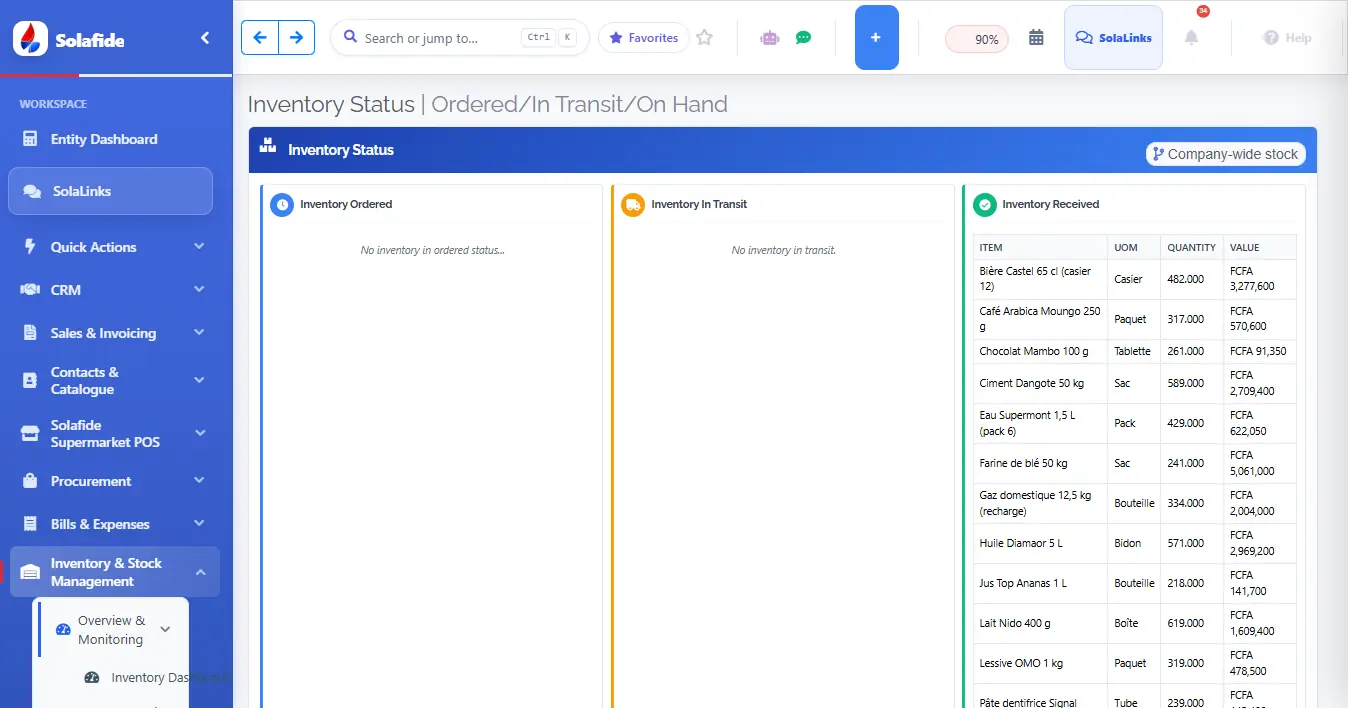
The two sections answer different questions:
- Stock Data Check: Does each item's stock number in the system match what your sales, purchases, returns and transfers actually add up to?
- Physical counts: Does the quantity physically counted by staff agree with the expected system quantity?
A difference found on the Stock Data Check is not evidence of missing stock. A true physical shortage or surplus exists only after a controlled physical count.
Reading the summary
- Items checked is the complete number of inventory items in your permitted company or branch scope.
- Items with a mismatch counts items where the stored quantity, value, or average cost does not match what the transaction history adds up to.
- Match rate is the percentage of checked items without a difference.
- Net difference is the signed total of all value differences. Positive and negative differences can offset each other.
- Total difference adds the magnitude of every value difference. It therefore shows the total value requiring attention even when positive and negative differences offset in the net amount.
The "Last checked" time shows when the displayed comparison was calculated. It is not the date of a physical count.
Reviewing exceptions
The page initially shows items that need fixing and orders them by the largest absolute value difference. This puts the financially important rows first. Select All items to see the complete inventory list.
Use the filters to:
- Find an item by name or unit of measure.
- Restrict the list by stock status.
- Order by difference, name, or stock risk.
- Select All items to inspect the full stock list.
Select Show details on a row to compare the system's average cost with the one calculated from transactions, and to see the likely cause of the difference:
Difference = actual total (from transactions) − system total
Filtered totals always describe all rows matching the current filters, not only the rows visible on the current page.
Fixing mismatches
Company-wide users can select Fix mismatches now.
Solafide recalculates the cached item quantities and values from posted stock movements. This does not create, approve, or post an inventory adjustment. The operation can run in the background; the page waits for completion and refreshes the comparison.
Branch-scoped views are read-only because a branch user must not commit a company-wide inventory recalculation.
If a difference remains
- Confirm that relevant bills, invoices, returns, transfers, receipts, and adjustments are posted in the correct company and branch.
- Fix mismatches again after correcting posting errors.
- If the system number is fixed but goods on the shelf differ, open Physical counts and start or continue a Cycle Count.
- Escalate unexplained, repeated, or high-value differences according to your organization's approval policy.
Running a physical count
- Open Physical counts and select Create physical count.
- Choose a warehouse or company-wide stock scope. Changing the warehouse reloads the authoritative expected balances for that location.
- Use the native item table to search and select the exact products to count. A Full Count must include every item in the selected scope.
- Create and start the count, then enter physical quantities directly in the count-items table. Save progressively as staff work.
- Complete the count only after every selected item has a physical quantity, then submit it for review and approval.
- Reconciliation is available only after approval and creates the controlled adjustment for genuine physical differences.
The former direct Stock Reconciliation screen is no longer a separate user workflow. Its page redirects to Cycle Count so physical differences cannot bypass review and approval.
Control guidance
- Review Total difference, not only the net difference.
- Only an approved Physical Count may create a physical stock adjustment.
- Retain supporting documents in the originating stock transaction or Cycle Count workflow.
Alertes de stock (stock bas et péremption) Screenshot
Purpose
Inventory Alerts (Inventory → Inventory Alerts) lists every active item whose stock has fallen below its configured reorder point or minimum stock level, or that has run out entirely. It ranks items by urgency, estimates how many days of stock remain, and lets you act on an alert — adjust the threshold, restock a single item, or generate purchase orders — without leaving the page.
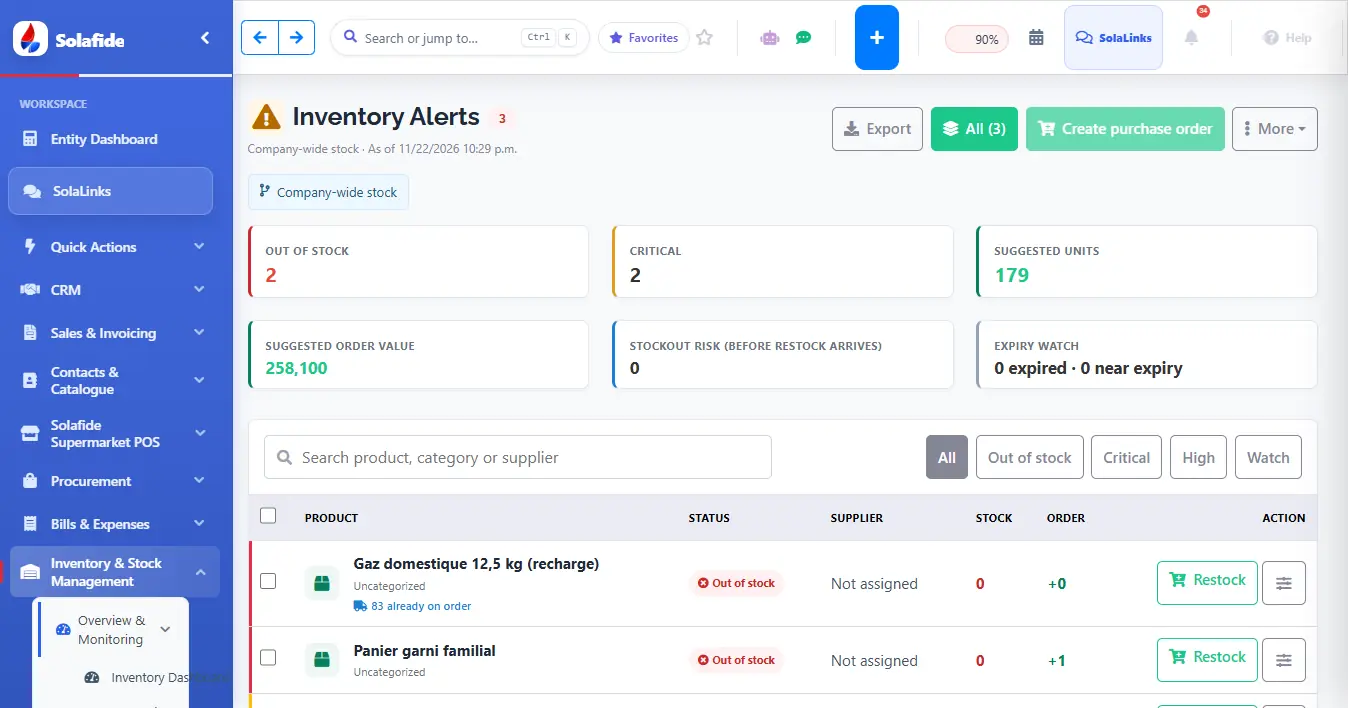
Reading the alert list
Each row shows:
- Status — one of four tiers, most urgent first:
- Out of stock — zero or negative stock on hand.
- Critical — stock is under 25% of the configured minimum level.
- High — stock is between 25% and 50% of the minimum level.
- Watch — stock is below the reorder point or minimum level, but above 50% of it.
- A ★ next to an item's name marks it as a high restock-value item — together with the other starred items, it accounts for roughly 80% of the total FCFA value needed to restock everything on the page. Use this to triage a long list by financial impact, not only by percentage-of-minimum.
- The consumption line under the item name (e.g. "≈2/day · 6d left") is based on the last 30 days of sales, transfers, and debit notes for that item. It only appears once there is enough transaction history to estimate a rate.
- Already on order appears when the item has units on an open purchase order (ordered or in transit, not yet received). Check this before restocking again to avoid duplicating an order.
- The Order column shows the suggested quantity to reorder. It accounts for the item's configured reorder quantity first; if none is set, it falls back to a lead-time-aware estimate (consumption rate × the vendor's average lead time, plus a safety buffer), then to the gap to the minimum or maximum stock level.
Adjusting the alert threshold for an item
Select the settings icon on a row to open Reorder settings. From there you can change, for that item only:
- Minimum and maximum stock level
- Reorder point and reorder quantity
- Preferred vendor
- Whether the item is eligible for automatic purchase order generation
Saving updates the item immediately — these are the same settings the scheduled automatic-PO process reads, so a change here also affects whether and how that item gets auto-ordered going forward.
Bulk actions
Select the checkboxes on one or more rows, or use All to act on every alert at once:
- Create purchase order — opens the purchase order screen pre-filled with the selected items under a single vendor you choose.
- More → Create purchase orders by vendor — automatically groups the selected (or, if none are selected, all) items by their preferred or default vendor and creates one draft purchase order per vendor. Any item with no vendor assigned is reported back rather than silently skipped or blocking the rest of the batch — assign it a vendor and try again.
- More → Enable auto-PO for selected — turns on automatic purchase order generation for the selected items, without opening each one's settings individually.
- More → Refresh stock data — recalculates the alert list from the latest transactions. Stock levels are cached briefly for performance; use this after a bulk stock movement if you don't want to wait for the cache to expire on its own.
Filters and search
Use the search box to find an item by name, category, or supplier. Use the status chips (All, Out of stock, Critical, High, Watch) to narrow the list to a single urgency tier. Filtering and search only affect what's shown on screen — the summary counts at the top of the page always reflect the complete alert list, not just the visible rows.
Exporting
Export downloads the current alert list as a CSV file for use outside Solafide (e.g. sharing with a supplier or importing into a spreadsheet). A PDF export is also available from the same menu.
Performance des ventes de stock
Le rapport Performance des ventes et du stock réunit, dans un seul tableau, les quantités de stock, les ventes, les retours, les coûts, la marge, la vitesse de rotation et les recommandations Solafide.
Où trouver le rapport
- Ouvrez l'entreprise concernée.
- Allez dans Rapports.
- Ouvrez la catégorie Stock.
- Sélectionnez Performance des ventes et du stock.
- Choisissez la période et appliquez les filtres.
Le rapport s'applique aux articles actifs suivis en stock. Les services sans stock restent dans les rapports de ventes.
Quantité initiale d'un produit
Lorsque vous créez un produit avec une quantité initiale, Solafide enregistre un mouvement de stock d'ouverture et sa pièce comptable équilibrée. La quantité n'est intégrée au stock disponible que si cette pièce comptable est effectivement comptabilisée. Si la comptabilisation échoue, le mouvement et la quantité sont annulés ensemble afin de préserver l'alignement entre le stock et la comptabilité.
Colonnes principales
| Colonne | Définition |
|---|---|
| Stock initial | Quantité disponible à la fin du jour précédant la période. |
| Vendu | Quantité des lignes de factures approuvées ou payées pendant la période. |
| Retourné | Quantité des lignes d'avoirs approuvés ou payés pendant la période. |
| Autre mouvement | Solde net des achats, transferts, productions, pertes, ajustements et autres mouvements nécessaires pour relier le stock initial au stock final. |
| Stock final | Quantité disponible à la date de fin. |
| Ventes FCFA | Ventes hors TVA, nettes des remises et des retours. |
| TVA FCFA | TVA nette des retours. |
| Coût FCFA | Coût historique enregistré sur les lignes comptabilisées, net des retours. |
| Marge brute | Ventes hors TVA couvertes par un coût moins le coût des ventes. |
| Taux de marge | Marge brute divisée par les ventes disposant d'un coût fiable. |
| Rotation | Rotation annualisée du coût des ventes par rapport au stock moyen valorisé. |
| Tendance | Variation des unités nettes par rapport à la période précédente de même durée. |
La relation de contrôle est :
Stock final = Stock initial + Autre mouvement − Vendu + Retourné
Indicateurs
- Mouvement rapide : rotation annualisée supérieure ou égale à 10.
- Normal : rotation annualisée comprise entre 5 et 9,99.
- Mouvement lent : rotation annualisée comprise entre 2 et 4,99.
- Stock mort : rotation inférieure à 2 avec du stock disponible.
- Stock faible : stock final inférieur ou égal au minimum configuré.
- Forte marge : marge positive et taux de marge d'au moins 20 %.
- Tendance haussière : unités nettes supérieures d'au moins 10 % à celles de la période précédente de même durée.
- Coût manquant : une partie des ventes ne possède pas de coût historique exploitable.
Les seuils de rotation sont des indicateurs de gestion. Ils doivent être interprétés selon le secteur, la saison et la durée de conservation du produit.
Filtres, tri et export
Vous pouvez rechercher par nom, SKU ou catégorie, puis filtrer par catégorie, vitesse, indicateur, activité et qualité des coûts. Cliquez sur un en-tête pour trier. Choisissez 25, 50 ou 100 lignes par page.
Exporter toutes les lignes filtrées produit un fichier CSV compatible avec Excel. L'export respecte les dates, filtres et ordre de tri actifs; il n'est pas limité à la page visible.
Contrôles de fiabilité
- Vérifiez que la couverture des coûts est de 100 % avant d'utiliser la marge.
- Corrigez immédiatement les stocks négatifs.
- Configurez le niveau minimum de chaque produit pour obtenir une alerte de stock faible fiable.
- Analysez une période suffisamment longue pour la rotation; 30 à 90 jours est généralement plus utile qu'une seule journée.
- Vérifiez les avoirs et retours inhabituels.
English quick reference
Go to Reports → Inventory → Inventory Sales Performance. The report combines opening stock, sold and returned quantities, closing stock, sales, VAT, posted cost, gross profit, margin, annualized turnover, equal-period trend indicators, and a recommendation per product. Filters, sorting, pagination, and full filtered CSV export are server-side.